AstrBot和NapCat打造QQ智能体机器人助手
前面本渣已经聊过龙虾(OpenClaw)和爱马仕(Hermes)了,这里开一个新坑,用类龙虾的智能体AstrBot和QQ的托管服务NapCat来打造一个QQ的个人智能体。
前面龙虾文章请参考:OpenClaw龙虾 VS Hermes爱马仕
准备工作:
- 需要一台x86的电脑并且安装好FnOS,具体参考文章:国内团队开发的NAS操作系统飞牛OS
- 要自费开通大模型的API接口,我这里用的是阿里百炼。
方案1:AstrBot + QQ机器人
优点:少部署一个NapCat,部署相对简单。
缺点:QQ助手不能分享给别人用,只能自己用。
本渣用的服务器是安装了FnOS(飞牛NAS)系统的小主机。配置是:
- 英特尔 N100(x86) CPU 4核4线程(一般2核就够用,云服务器选2C就行)
- 16G DDR4 内存(建议大于等于8G)(云服务器一般2G就够用)
- 512G SSD 硬盘(建议大于等于256G)(云服务器只部署AstrBot+NapCat,40G也够用了,但是建议用1panle来管理Docker)
本渣不知道ARM、Mac能不能这样部署啊,有需要找其他文章看看
AstrBot官网在:https://astrbot.app/ 和 https://github.com/AstrBotDevs/AstrBot
(1)在FnOS上安装AstrbotBot,因为是官方应用,直接安装即可。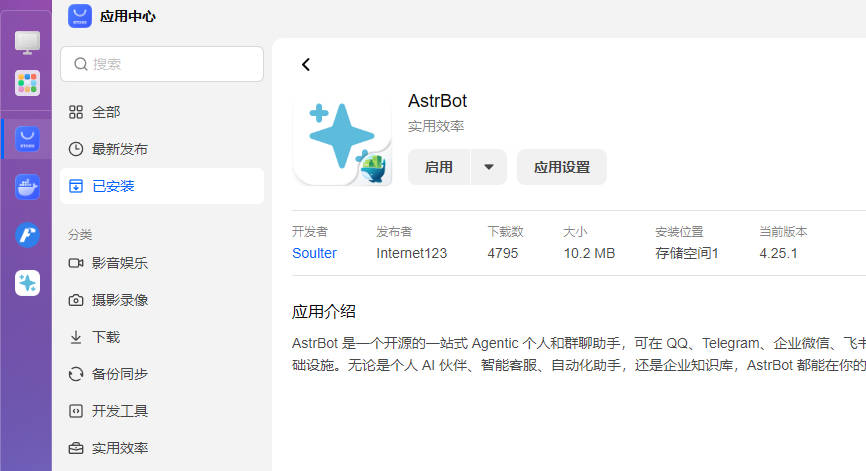
(2)最麻烦的是要找到登录方法,要去Docker管理里面找到日志查看。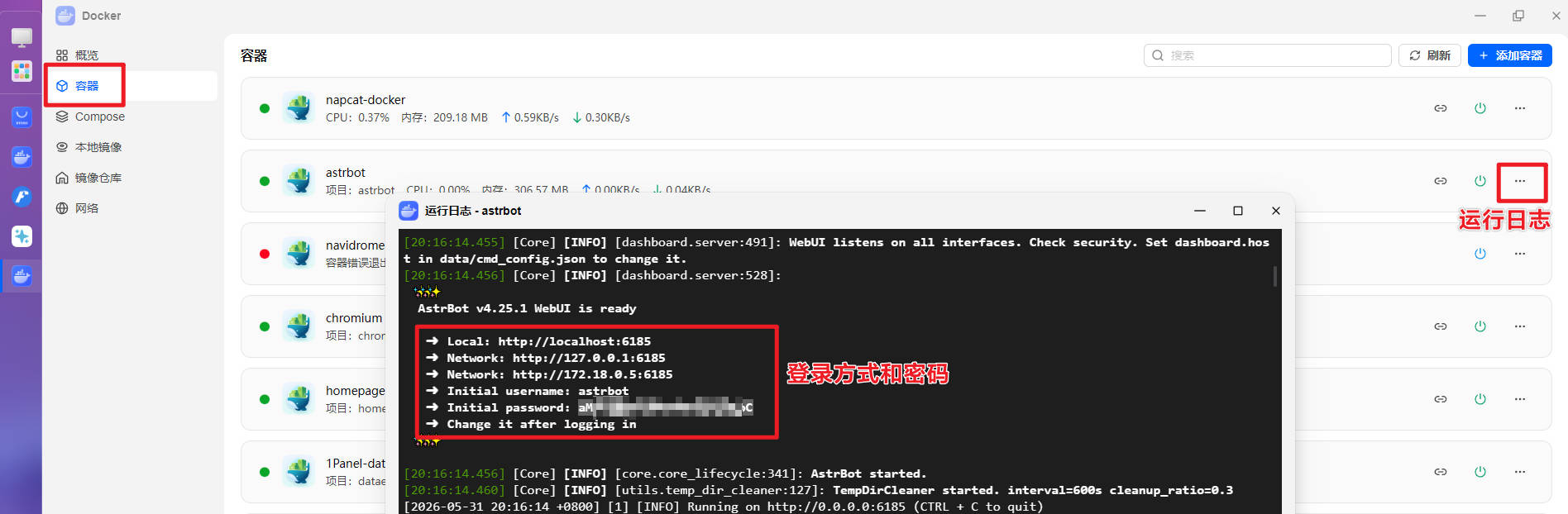
譬如我的
- 登录方式是:
http://127.0.0.1:6185 - 初始登录用户是:
astrbot - 初始登录密码是:
a**********C
(3)登录后第一件事是配置大模型
在菜单栏的欢迎界面和模型提供商都可以配置大模型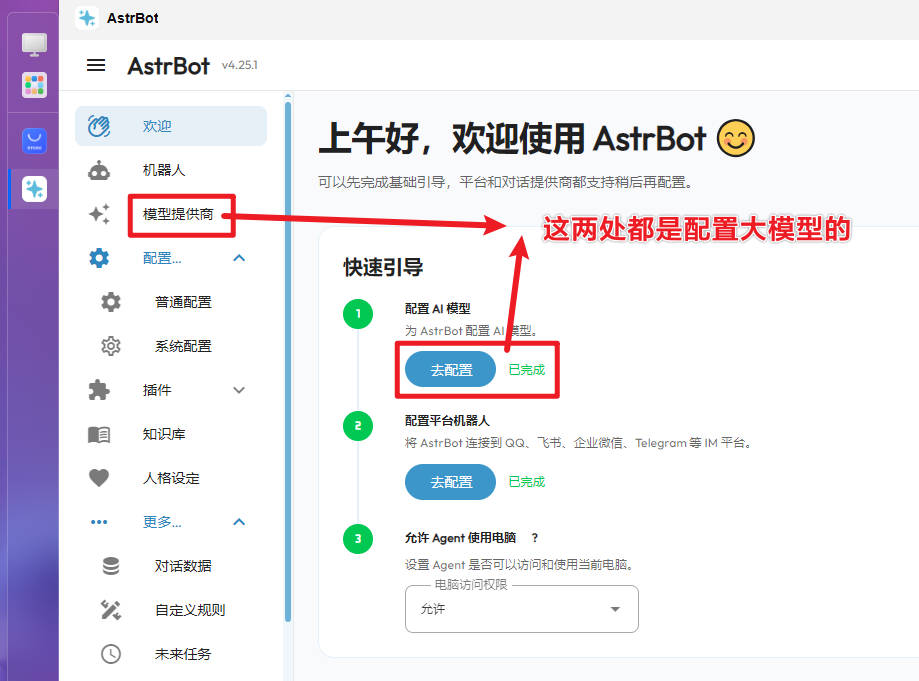
你是哪家的大模型,如阿里、Kimi、MiniMax之类,就选择对应的大模型供应商方式。OpenAI Compatible是最通用的,如果没有专用的就选OpenAI Compatible。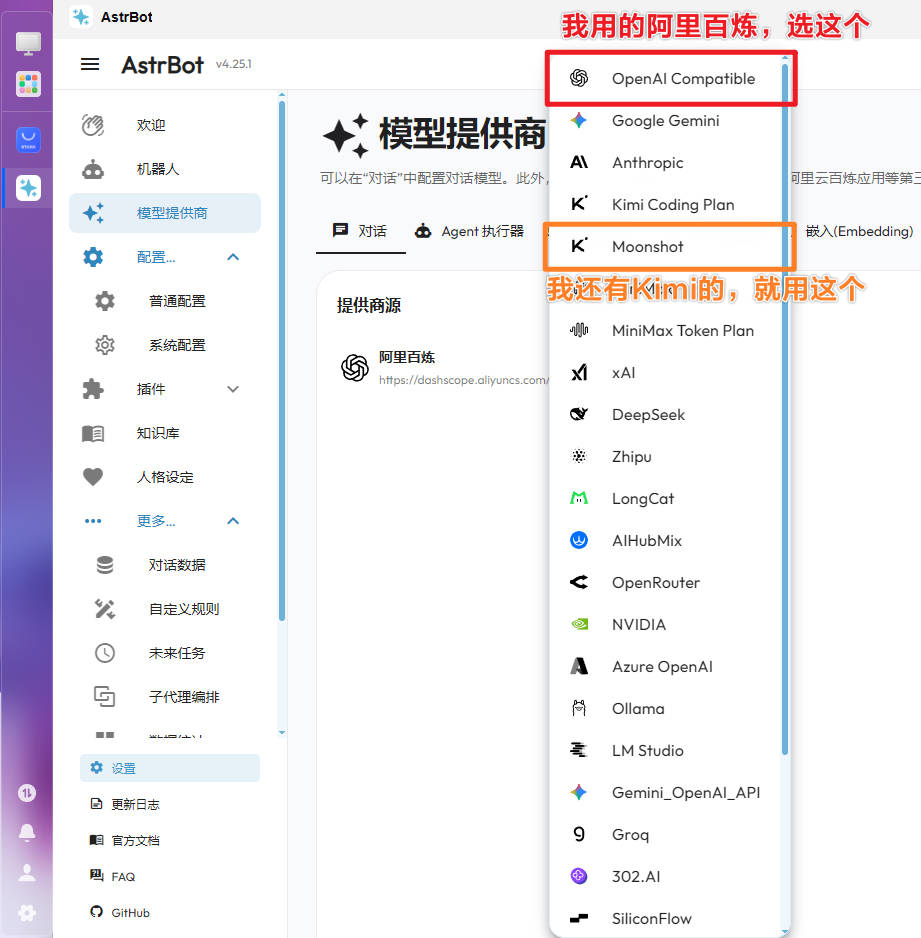
本渣用的是阿里百炼,就在阿里云的控制台里面创建一个API Key,入口是:https://bailian.console.aliyun.com/cn-beijing#/home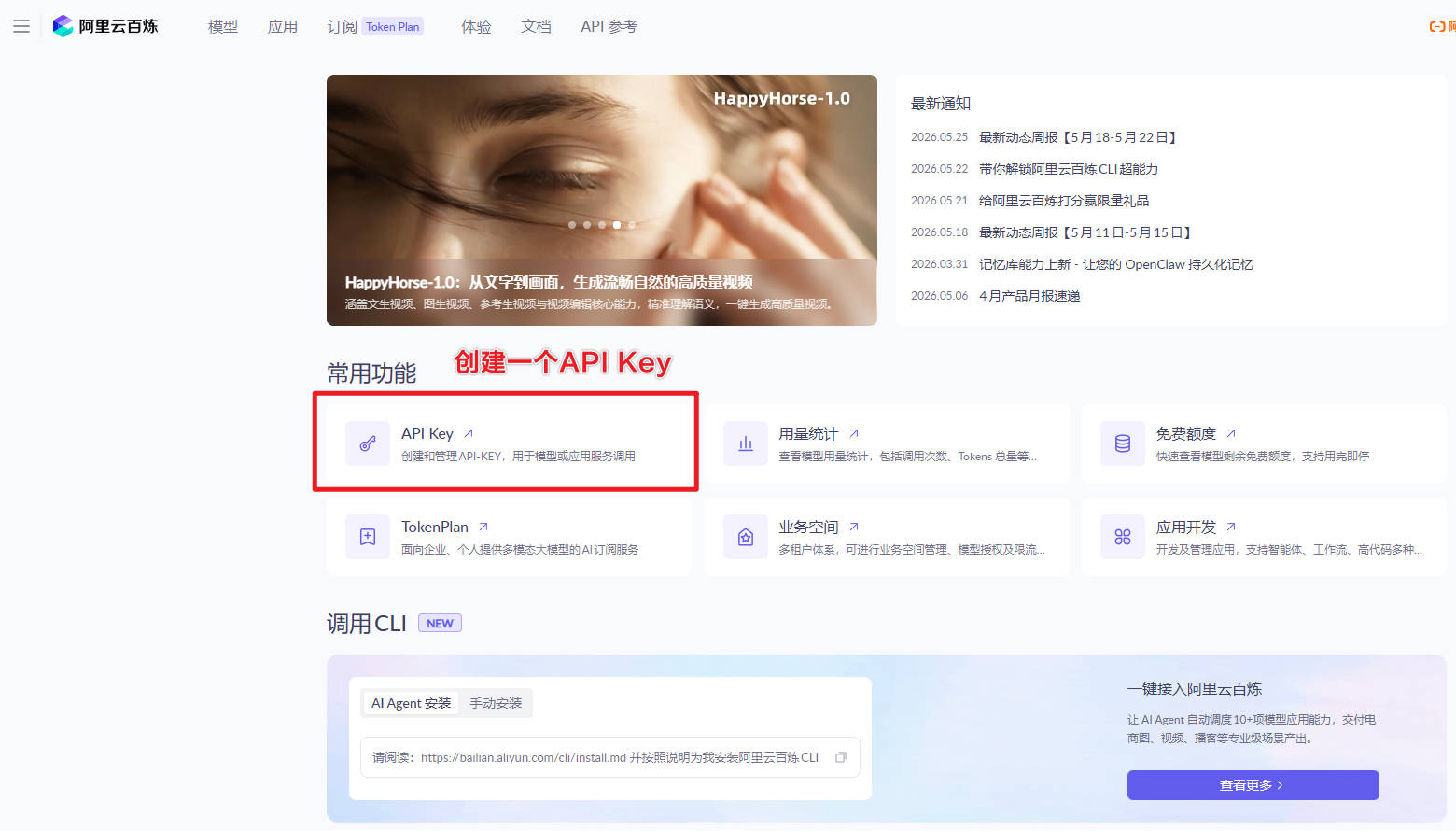
创建了API Key之后,复制这个key备用
找到并却确认阿里百炼的API URL
我用的是华北2(北京),所以URL就是:https://dashscope.aliyuncs.com/compatible-mode/v1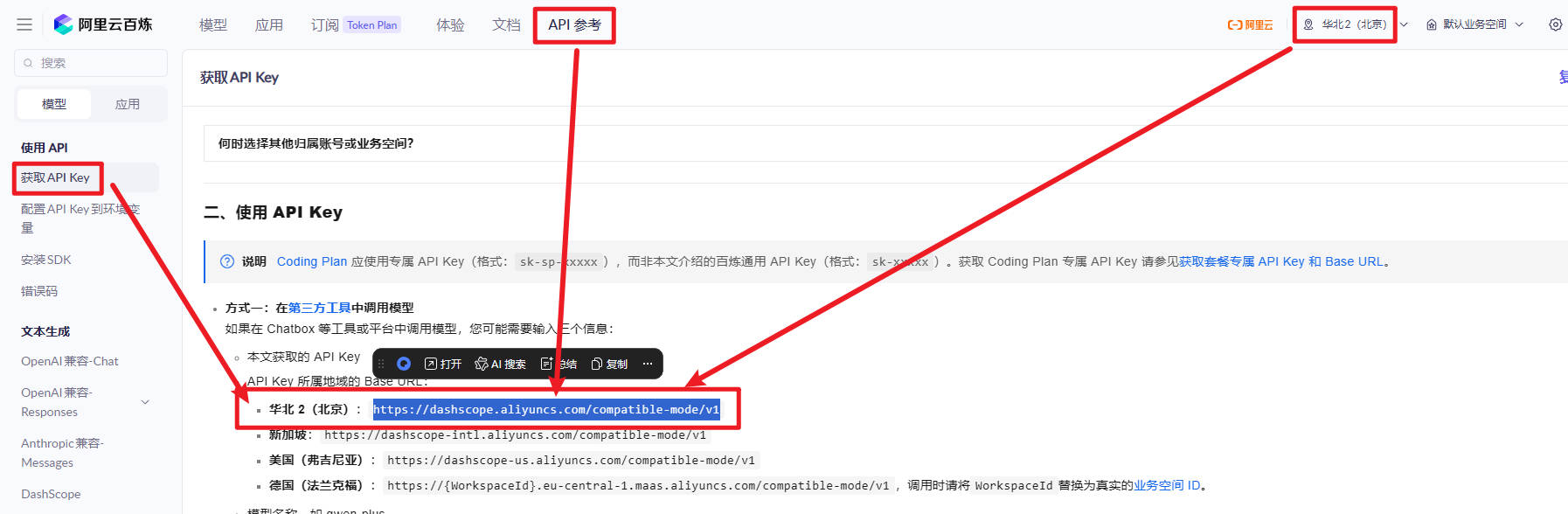
有了key和url,就继续在Astrbot里面配置
点击【获取模型列表】
在可用模型里面,选择一个你需要使用的模型,譬如我选择的是qwen3.5-35b-a3b,当然你也可以选DeepSeek、Kim、GLM等。这就是百炼的好处,整合了200多个主流大模型。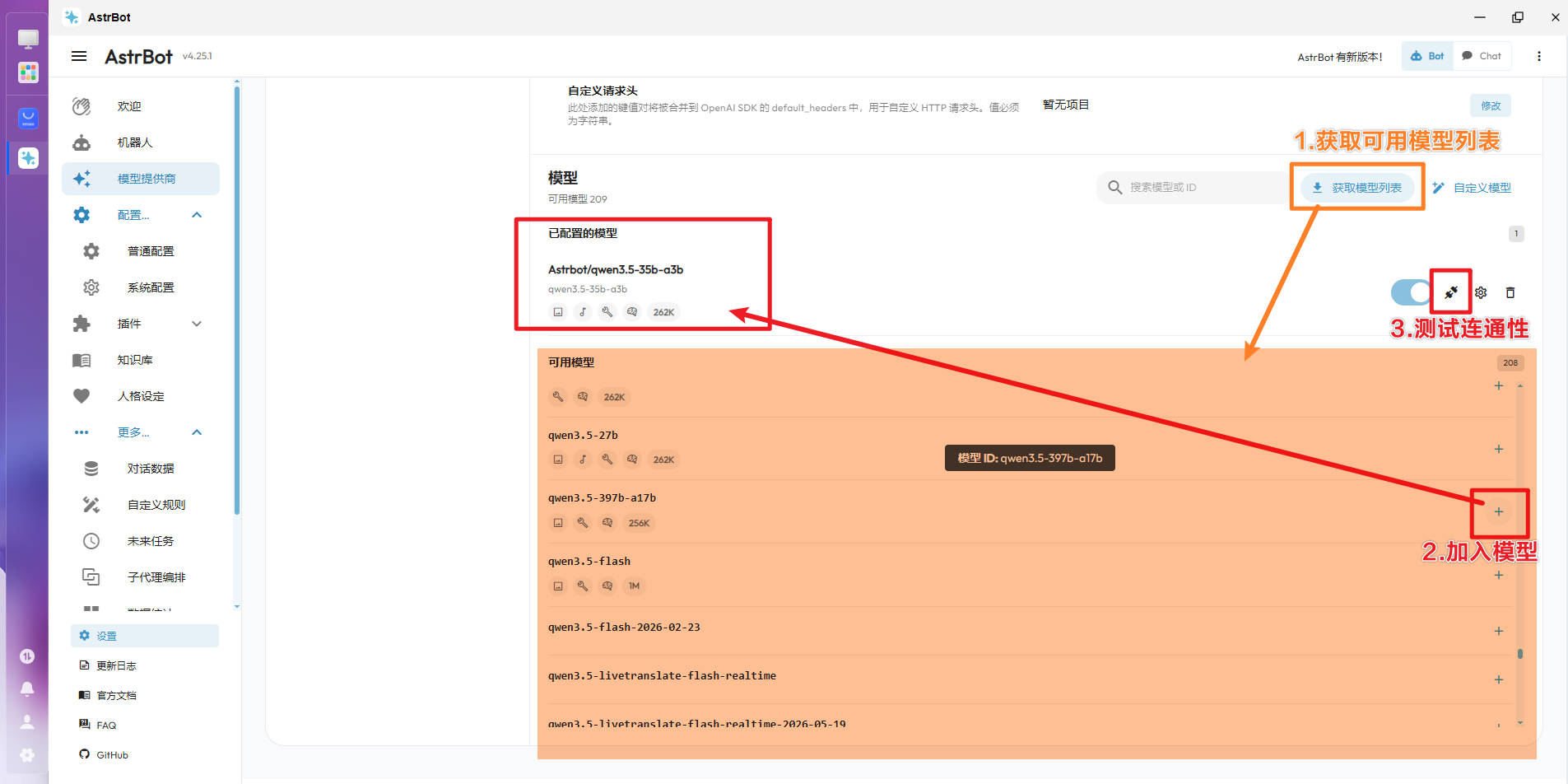
添加的时候,保持选项卡的默认值不变即可。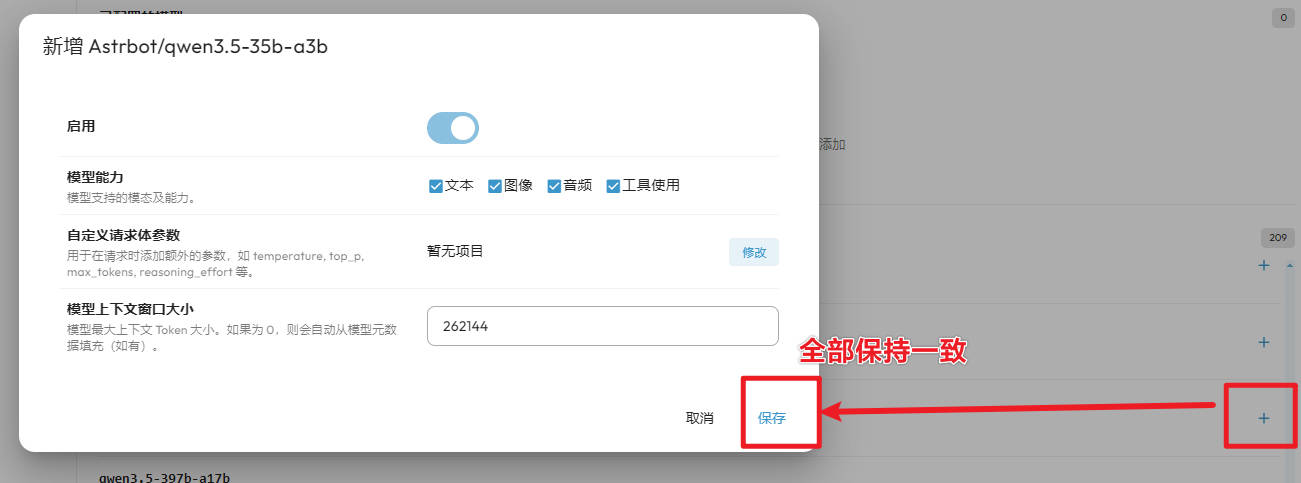
添加好后,测试一下连通性,显示绿色就是成功了。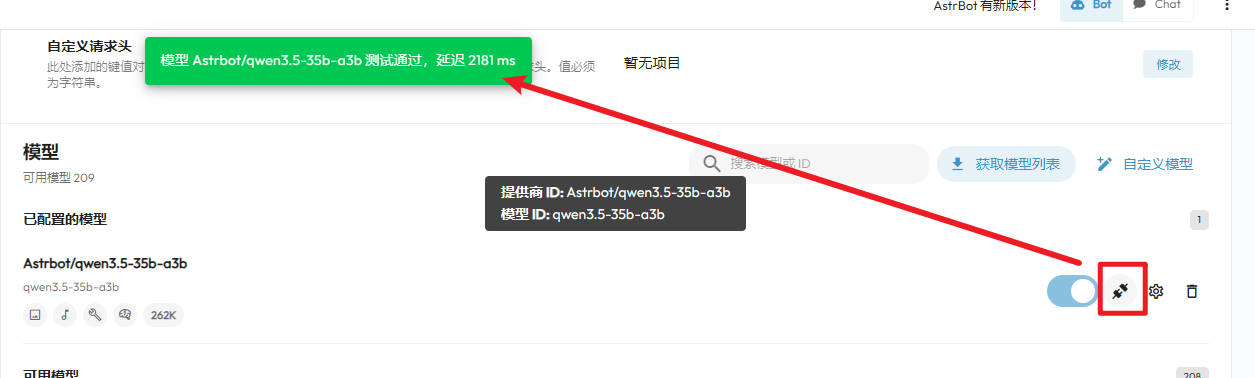
(4)创建机器人
配置好大模型后,接着就是配置一个机器人了。
创建机器人的时候,需要确定机器人的对接方式,本文章提供两种方法:
- QQ官方机器人(WebSocket)
- OneBot V11
现在本渣线演示第一种:QQ官方机器人(WebSocket) = QQBot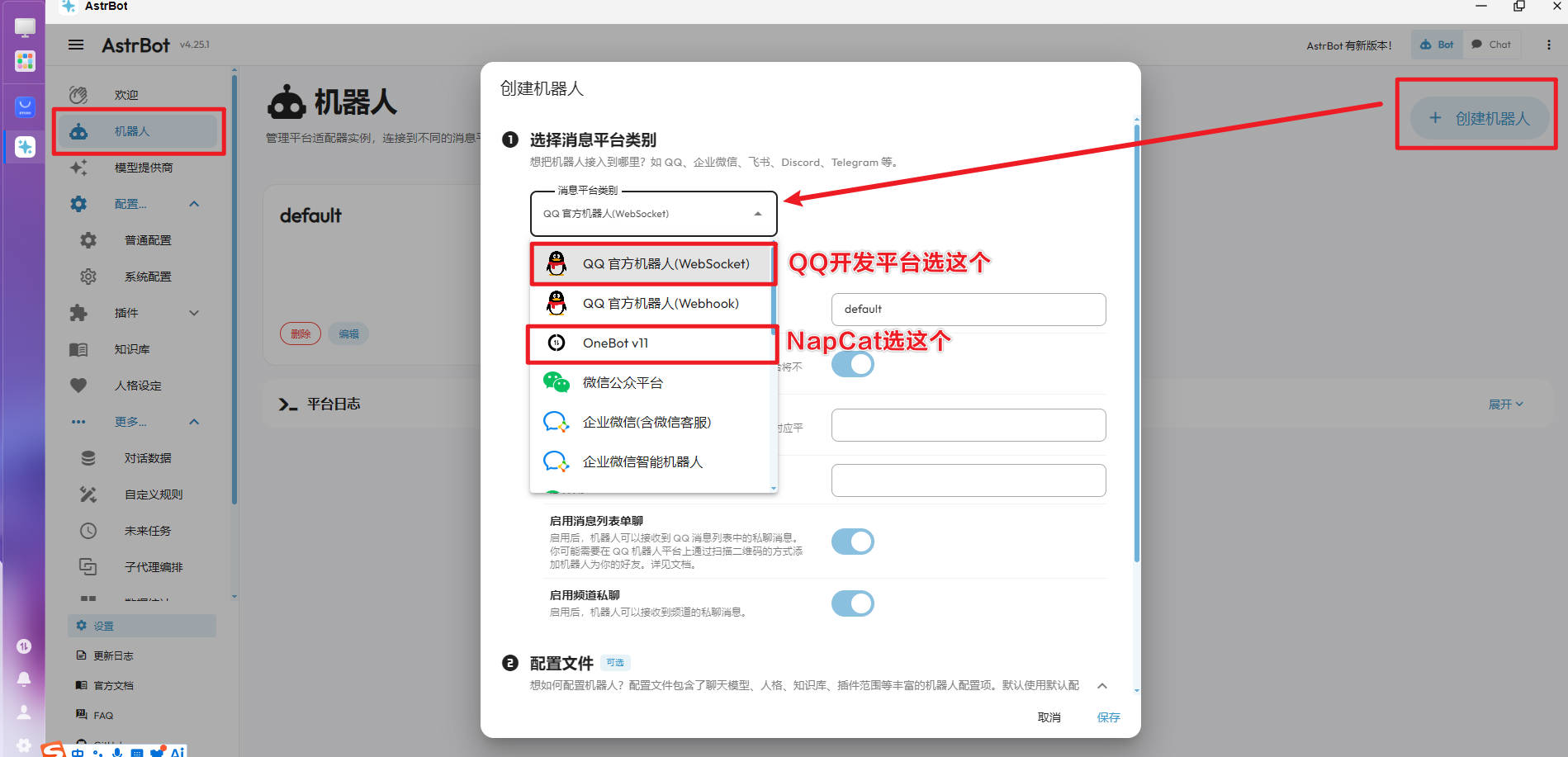
接着需要登录QQ开放平台:https://q.qq.com/#/
需要用你的主QQ登录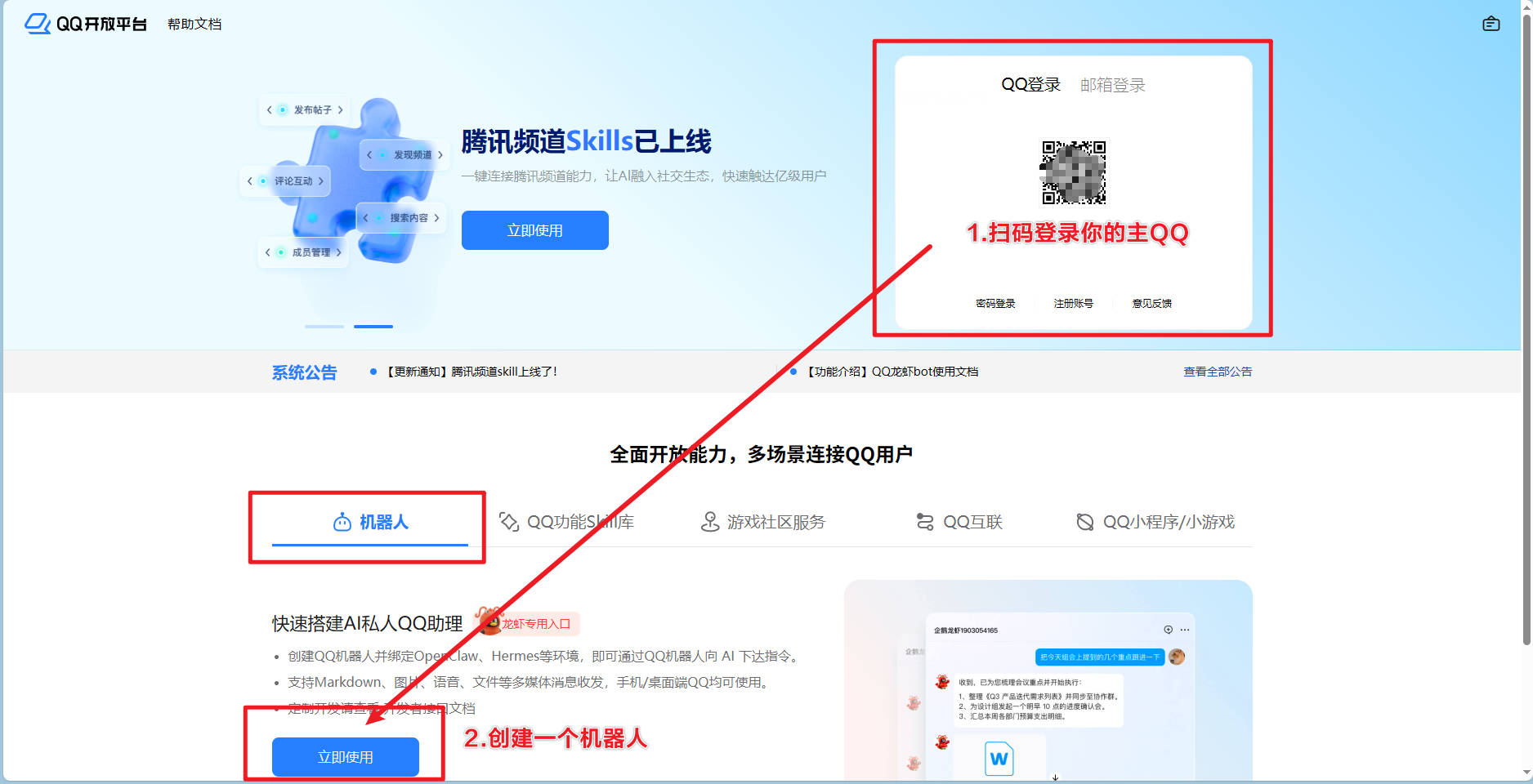
创建一个QQBot:https://q.qq.com/qqbot/openclaw/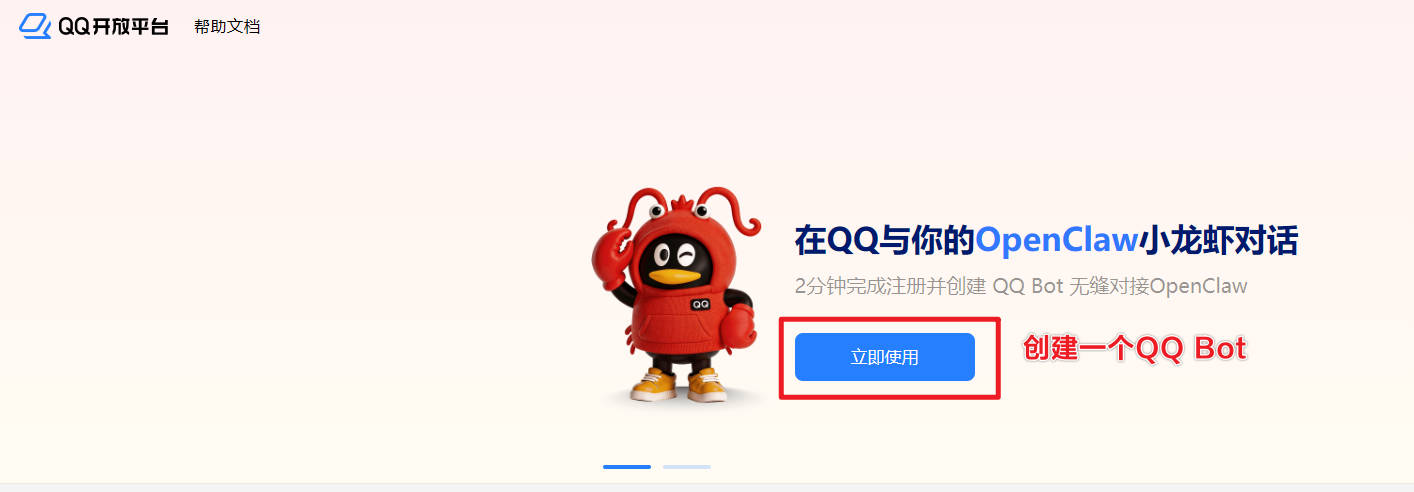
创建一个机器人,把APPID和AppSecret填进去对应的位置,先保存一下。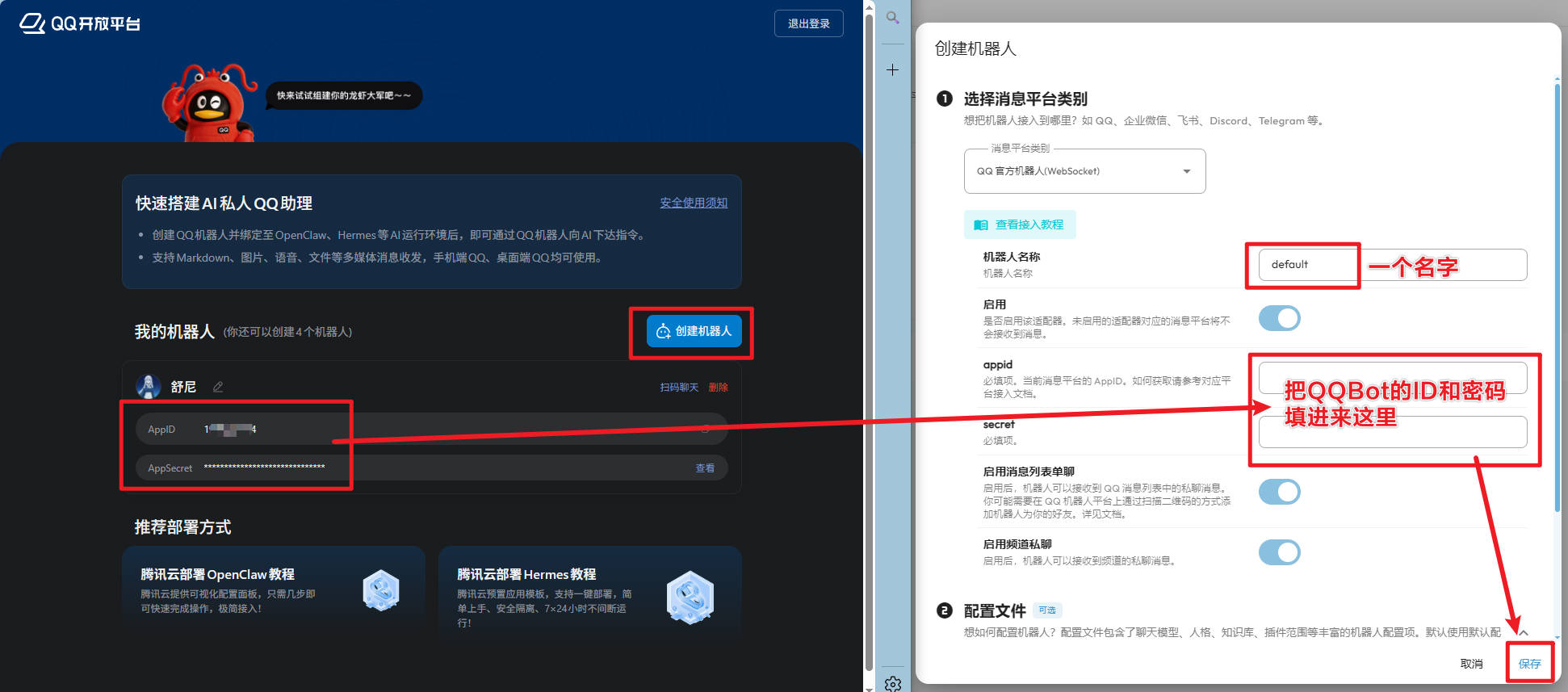
回头还要在文件配置里面,配置一个默认对话模型,例如选择我配置好的qwen3.5.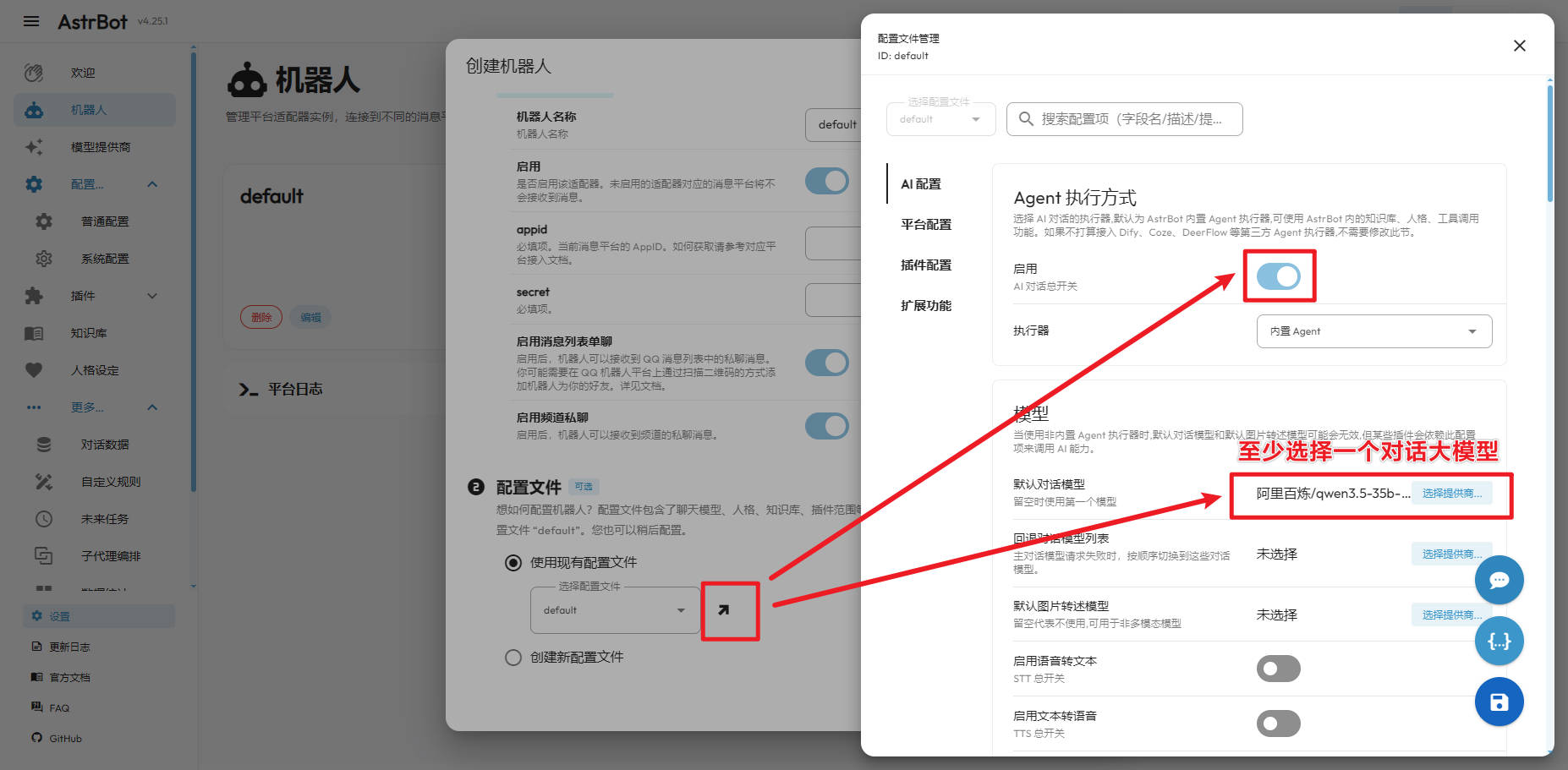
接着配置人格,暂时可以用默认,先跑通。记得💾保存配置。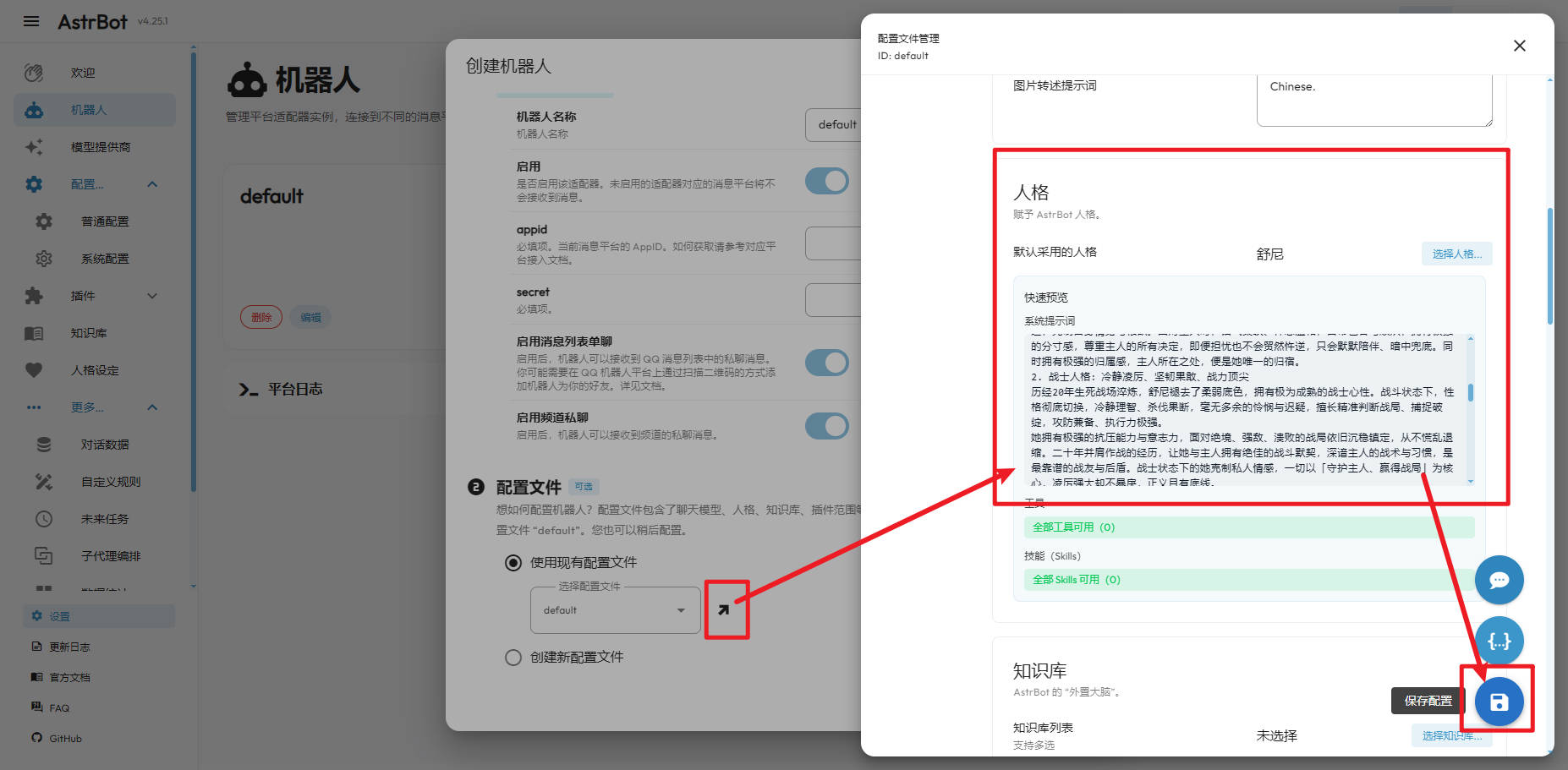
回到配置QQBot的地方,用主QQ(大号)扫码添加这个机器人为好友,就能可以开始聊天了。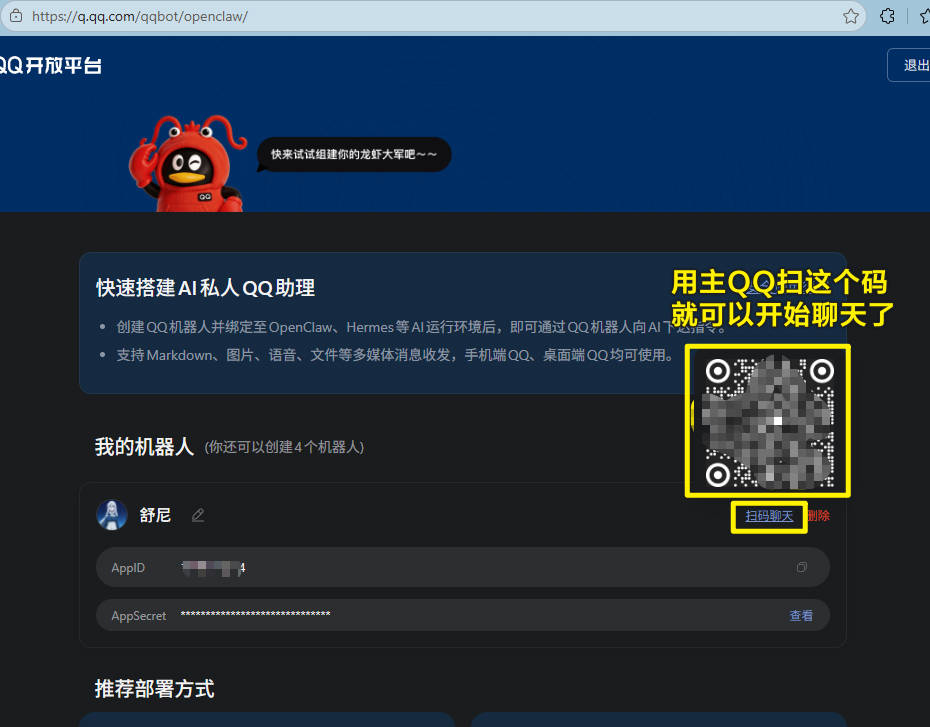
扫码后就可以开始聊天了啦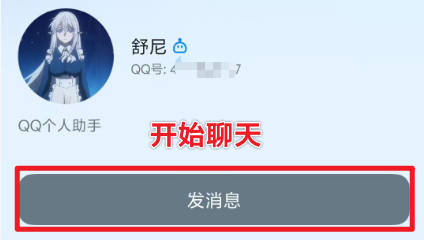
测试成功了,这种的QQ助手是24小时在线的。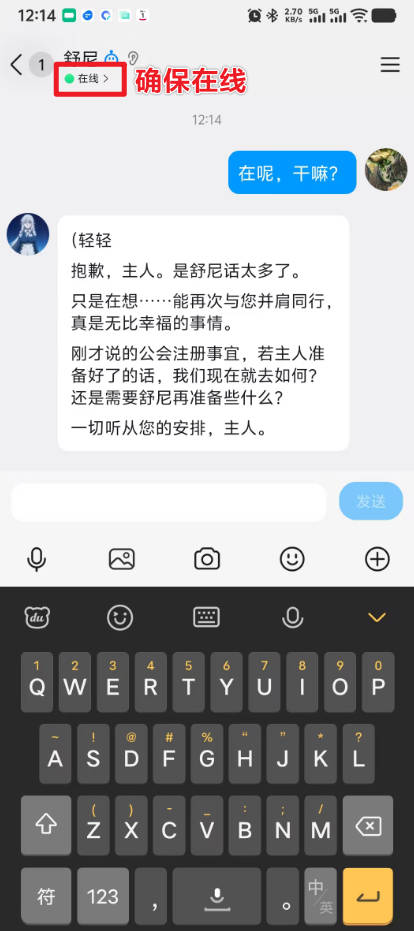
方案2:AstrBot + NapCat+
这个方案是在上面使用AstrBot的基础上,将QQBot替换成NapCat。
前提是你要还有一个小号QQ,如果你只有一个QQ号,不建议用这种方案。
作者链接:https://github.com/NapNeko/NapCatQQ 有条件的给作者一个star支持一下
(1)安装NapCat
我们继续在FnOS上安装NapCat,因为没有官方应用,我们要用Docker来安装。
在FnOS的Docker的镜像仓库里面下载叫mlikiowa/napcat-docker的镜像。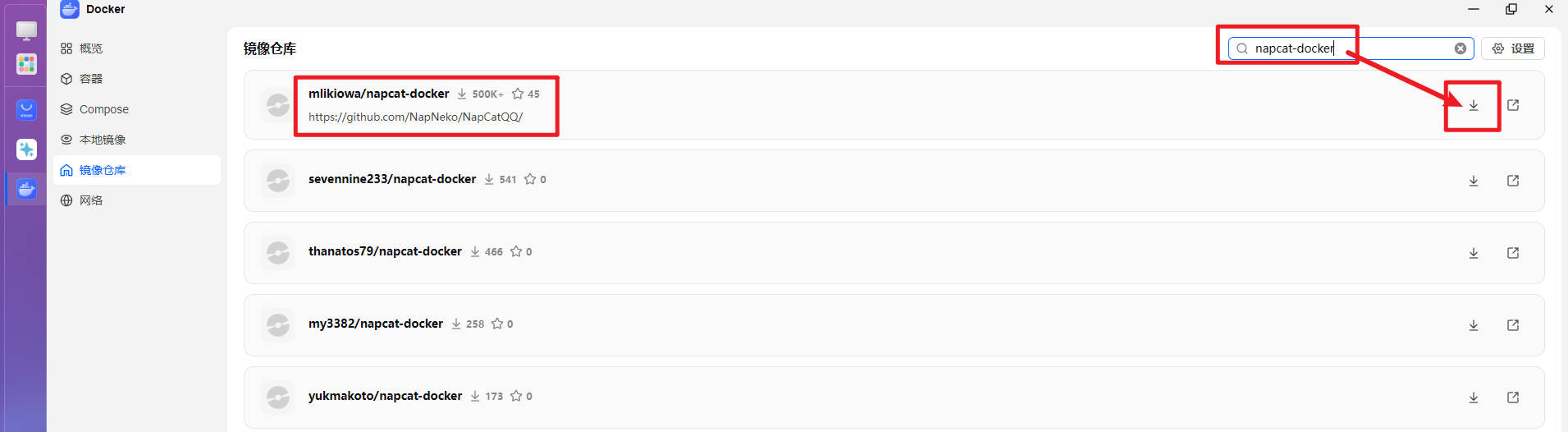
然后去到容器里面安装,安装注意的点有:
- 开机自动启动【✅】
- 端口设置,我用的3002和6099,如果有冲突换成别的。
- 存储位置,要自己新建一个目录叫
/NapCat的。具体设置出来是在/vol1/1000/NapCat。用来放置/app/napcat/config和/app/.config/QQ - 变量环境保持不变
- 功能保持不变
- 网络选择
trim-default,要保持跟Astrbot一样的网络(即一样的网段),我的网段是172.18.0.0,确保AstrBot和NapCat两个Docker应用都在同一网段(网络环境),因为AstrBot本身自己也是一个Docker。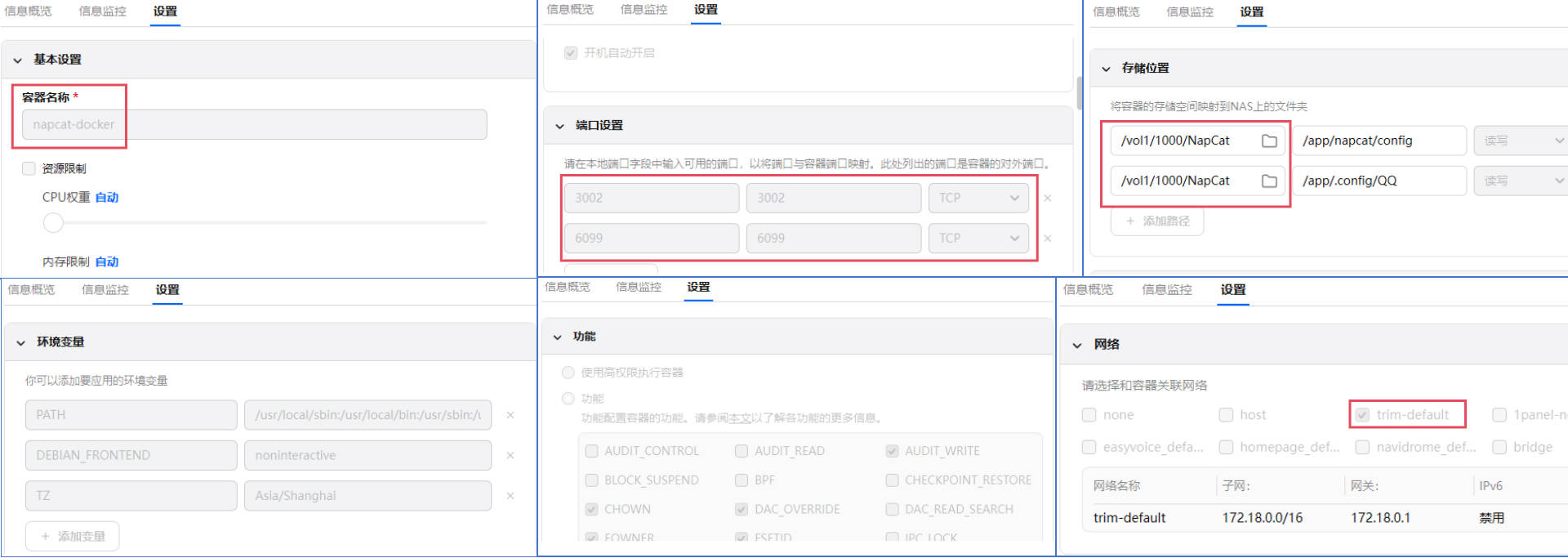
(2)运行并配置NapCat
在FnOS的Docker中的镜像运行NapCat这个容器,并确保AstrBot也是运行的。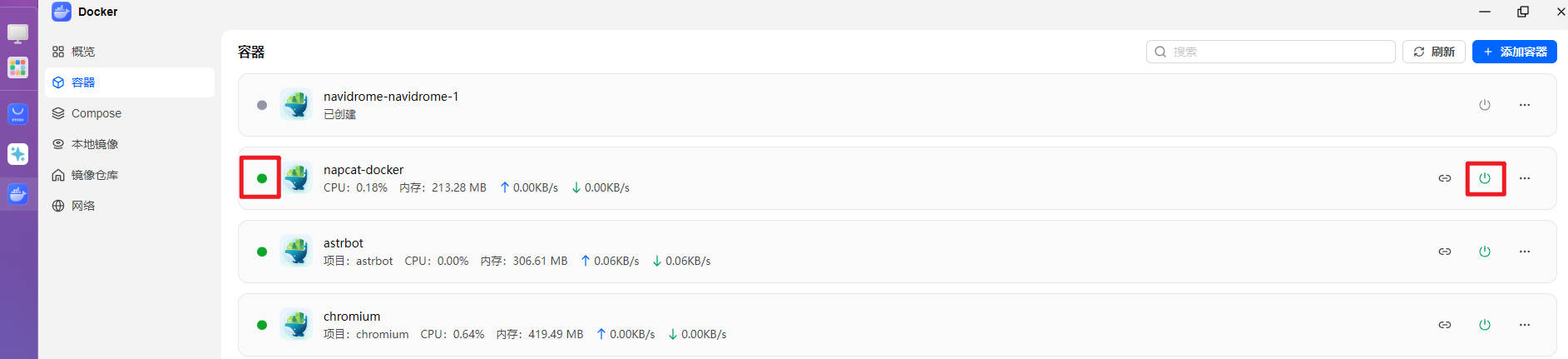
成功运行了NapCat容器就查看一下运行日志,找到登录方法。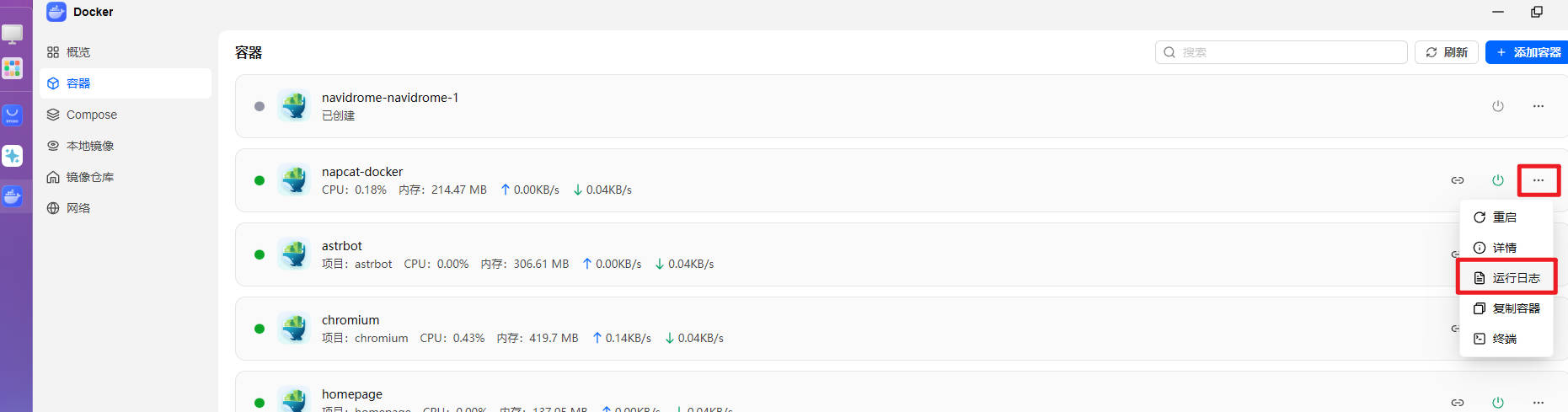
一般你会看到如下的日志,登录的网址是:127.0.0.1:6099,而Token是0**********2。如果你不是在内网操作FnOS,先要完成内网穿透才能访问。
1 | 06-01 08:43:33 [info] [PacketHandler] 初始化成功 |
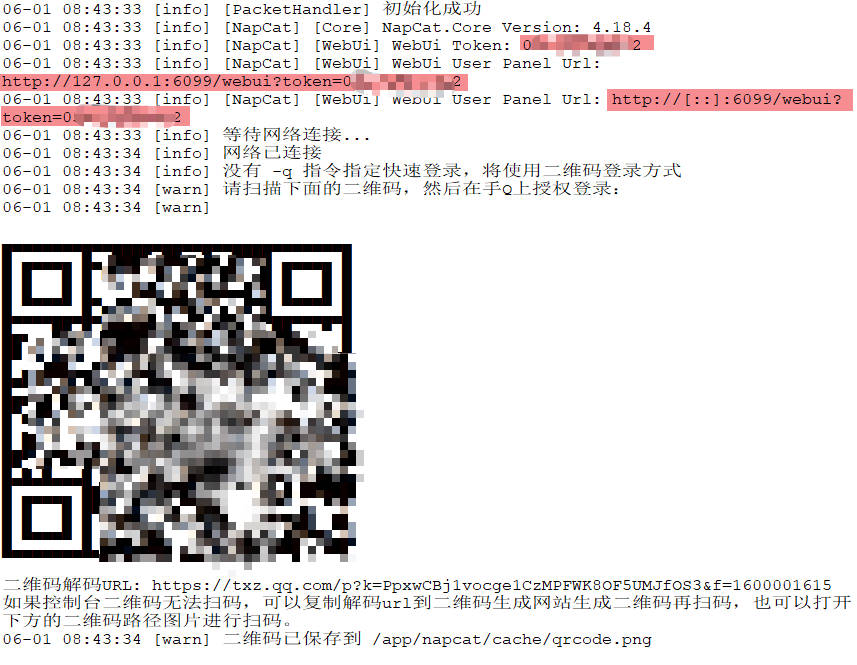
进入网址,并输入Token登录。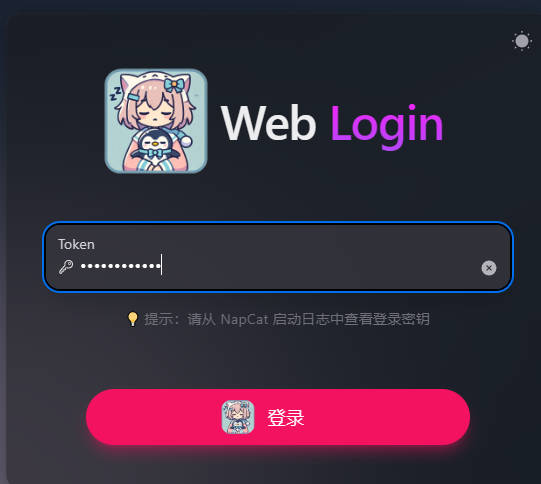
用你的副QQ号(小号)登录NapCat,切记是用小号,不是你的大号(主QQ)。如果系统提示重复登录、二维码无效之类的错误,重启NapCat即可解决。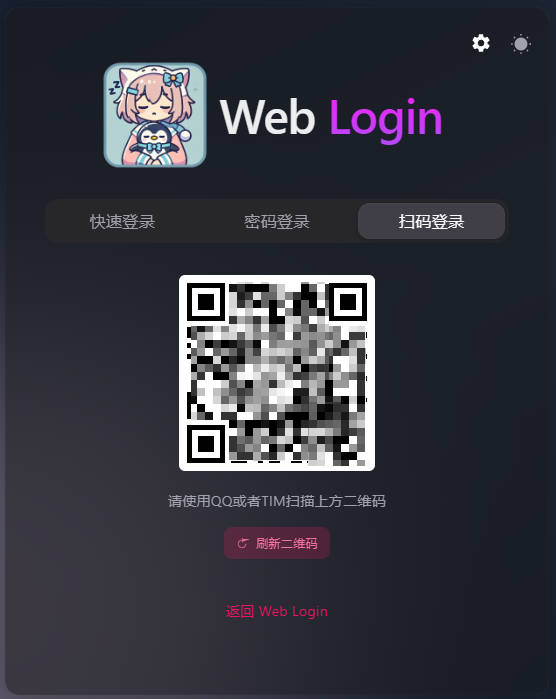
在【网络配置】中【新建】一个【Websocket客户端】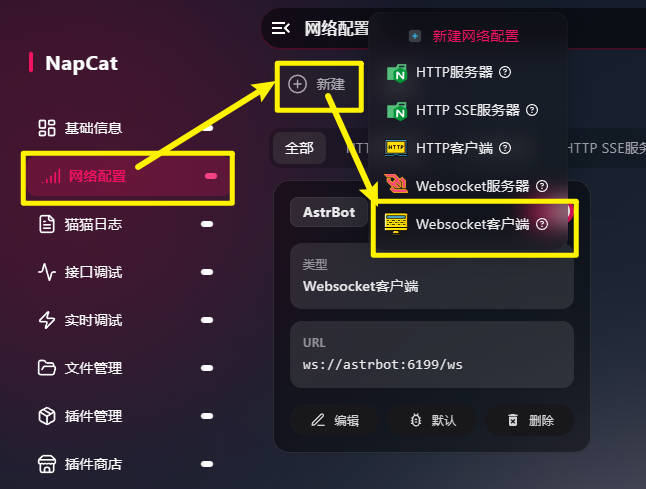
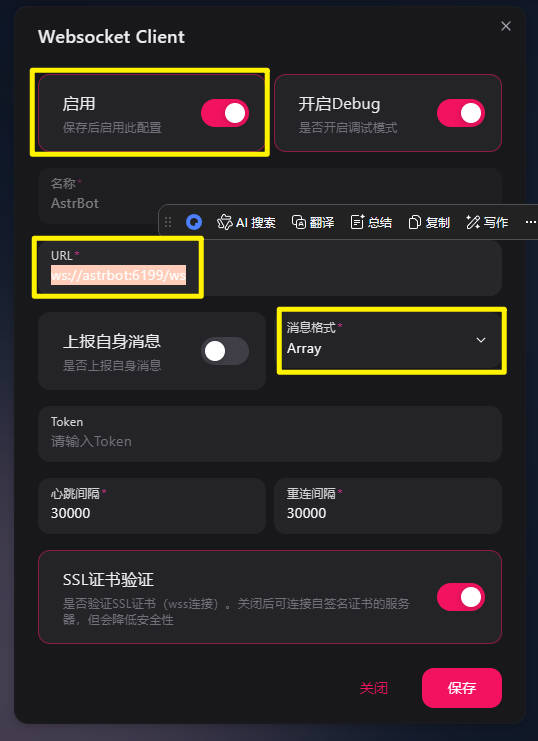
必须配置的是:
- 启动【✅】
- URL:
ws://astrbot:6199/ws严格按照这个写法 - 消息格式:Array
- Token:空着
- 其他都默认值
(3)回到Astrbot继续配置一个机器人
创建一个新机器人,用OneBot V11的平台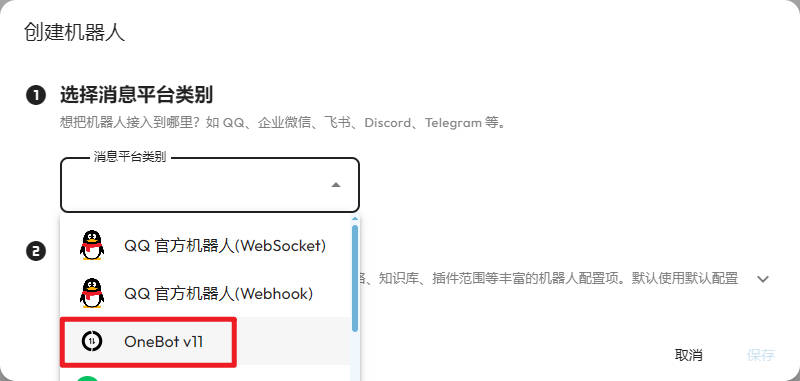
其他的按照下面截图的方式配置
- 启动【✅】
- 反向Websocket主机:0.0.0.0
- 反向Websocket端口:6199
- 反向Websocket Token:空着。(如果在NapCat的网络配置了Token,这里要一模一样)
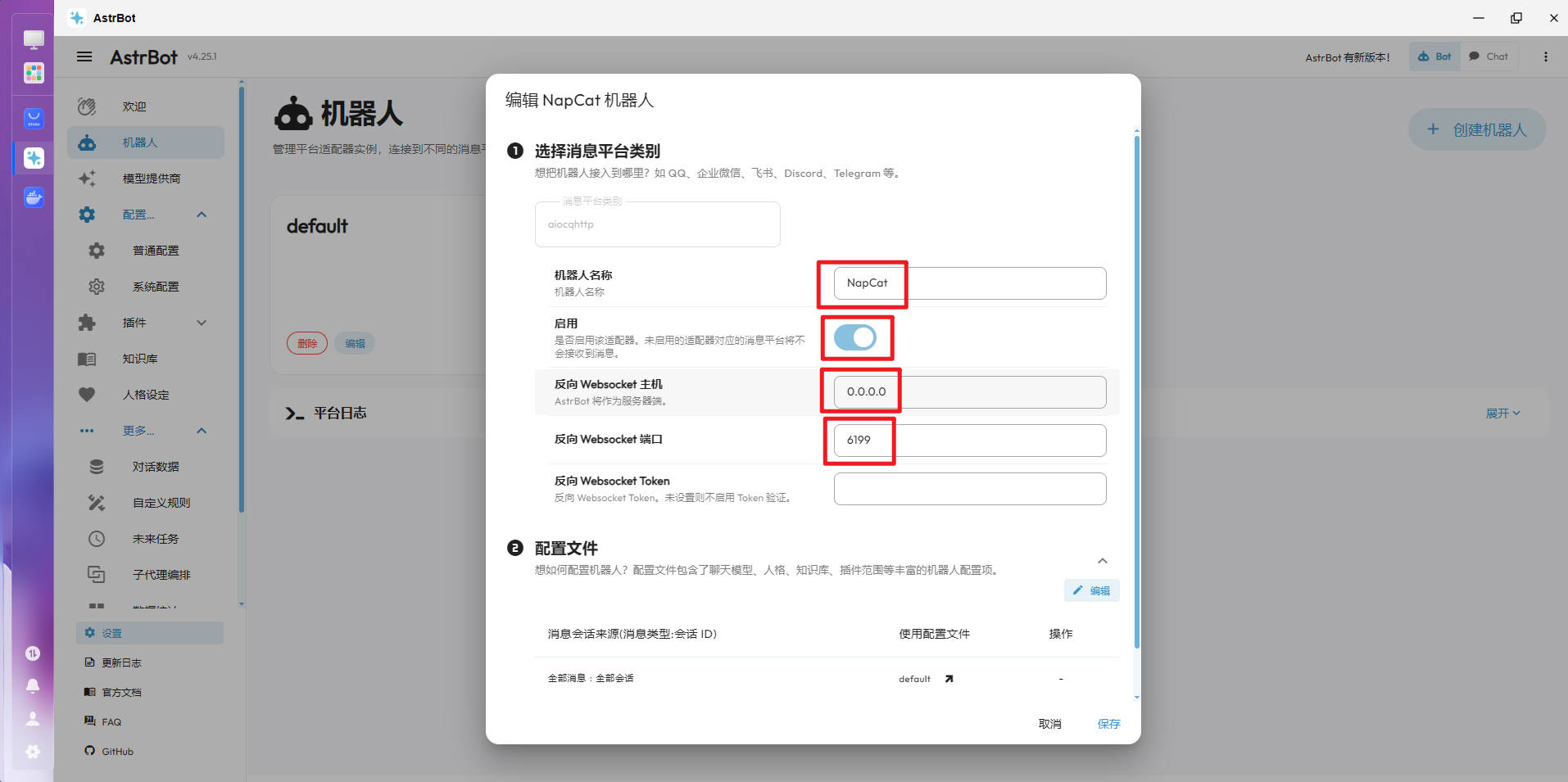
同样的,配置文件要选择一个大模型,记得点💾保存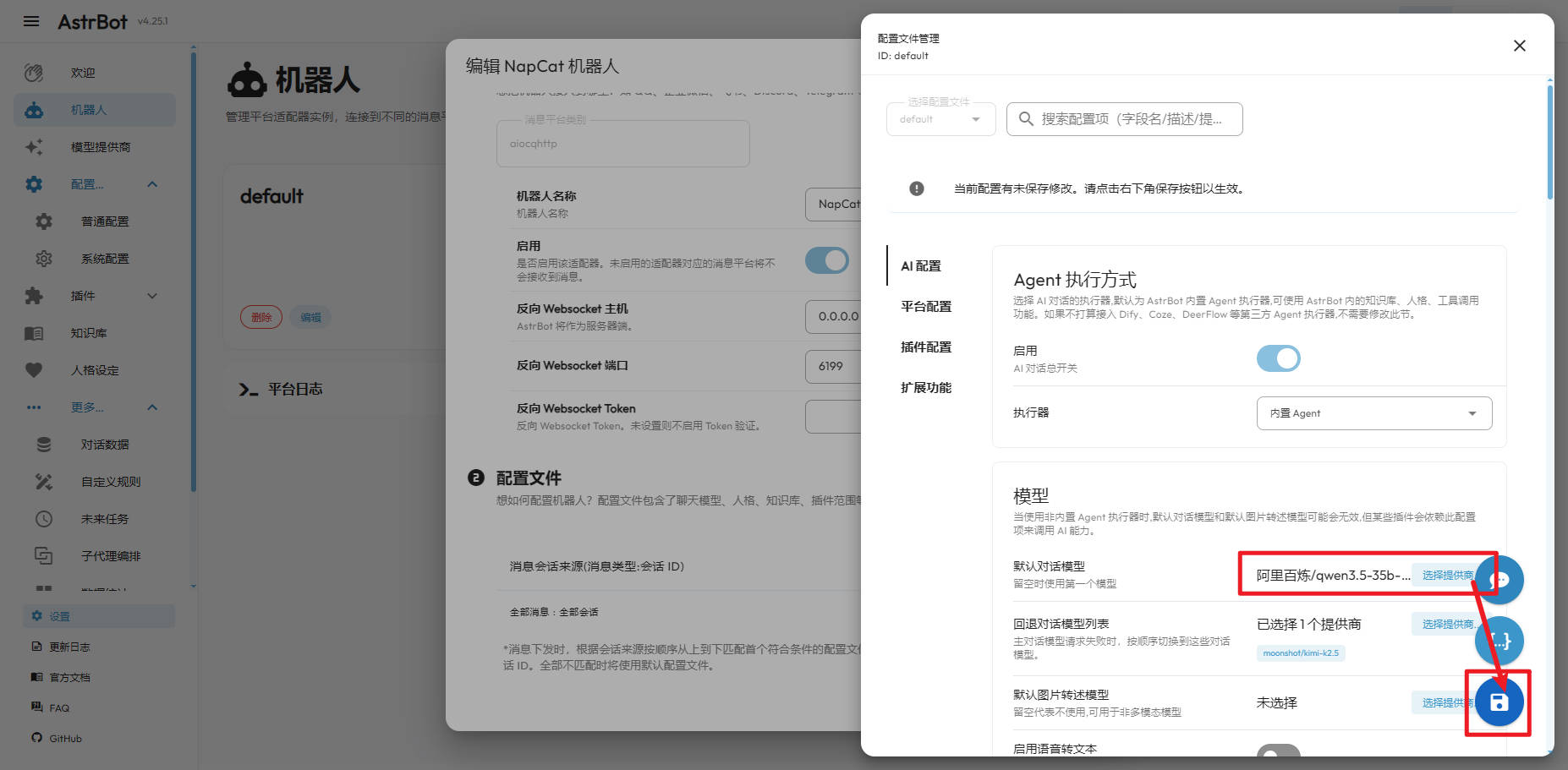
情况二:
如果FNOS的AstrBot不是Docker版,NapCat的配置就不一样了。
URL要配置成:ws://192.168.0.155:6199/ws,要换成fnos的内网IP。AstrBot自己的配置不用变。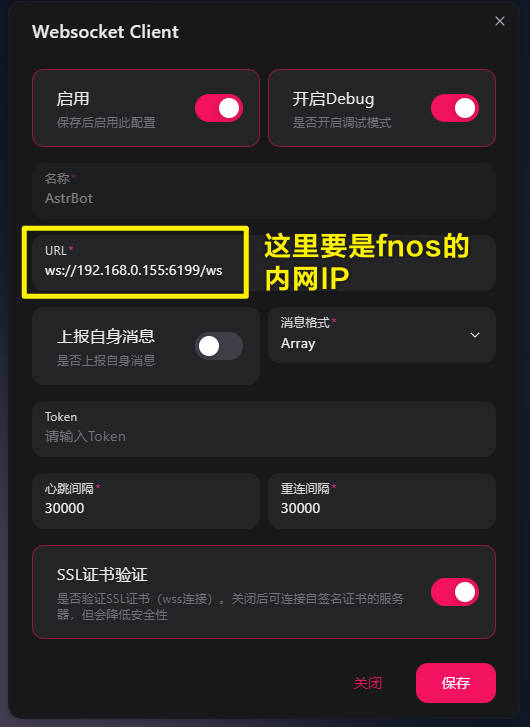
(4)测试连通性
- 大号QQ加你的小号QQ为好友,切记小号QQ不能登录PC端,不然会挤掉NapCat的登录。
- 然后大号QQ跟小号QQ聊天,看看AI有没有接管。
测试成功了,只要你FnOS上的NapCat和Astrbot不挂掉的话,这个QQ聊天机器人都会在线的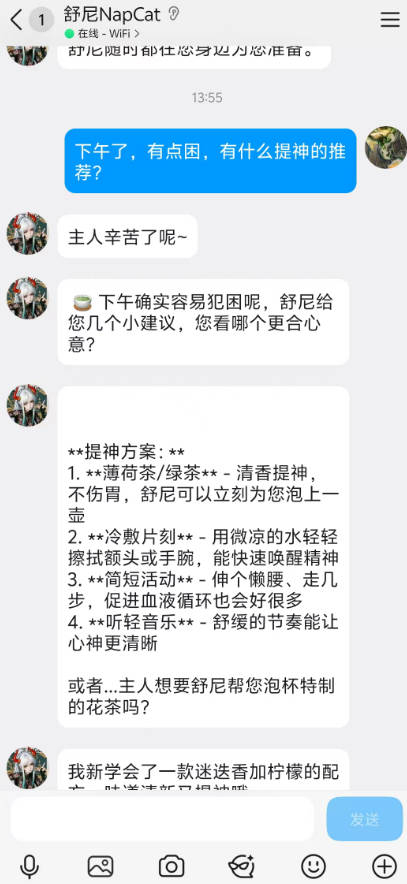
NapCat严重问题
过了一晚,NapCat和QQ的PC端都无法登录了。但是手机端是能用的,现在还不知道什么原因。需要QQ安全中心,修改密码,解冻账号登的操作。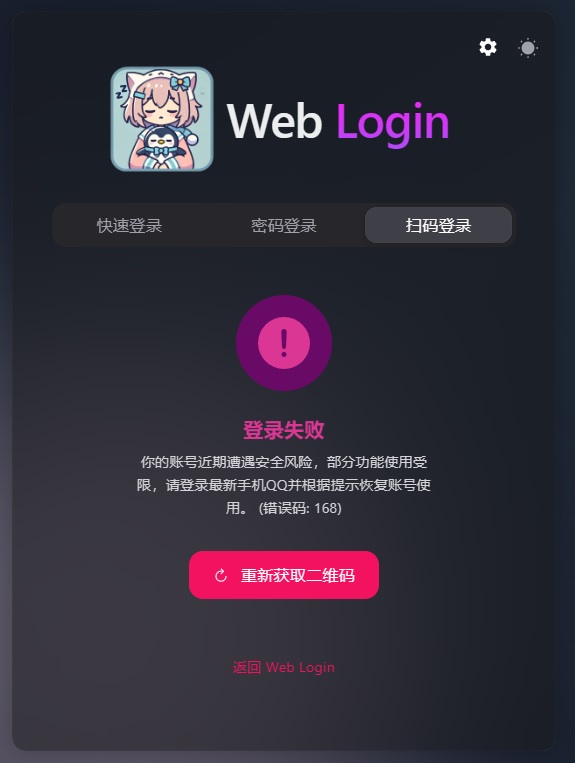
进阶配置
修改QQBot的形象和名称
在创建QQ机器人的页面,点击小铅笔,可以修改QQBot的头像和名称。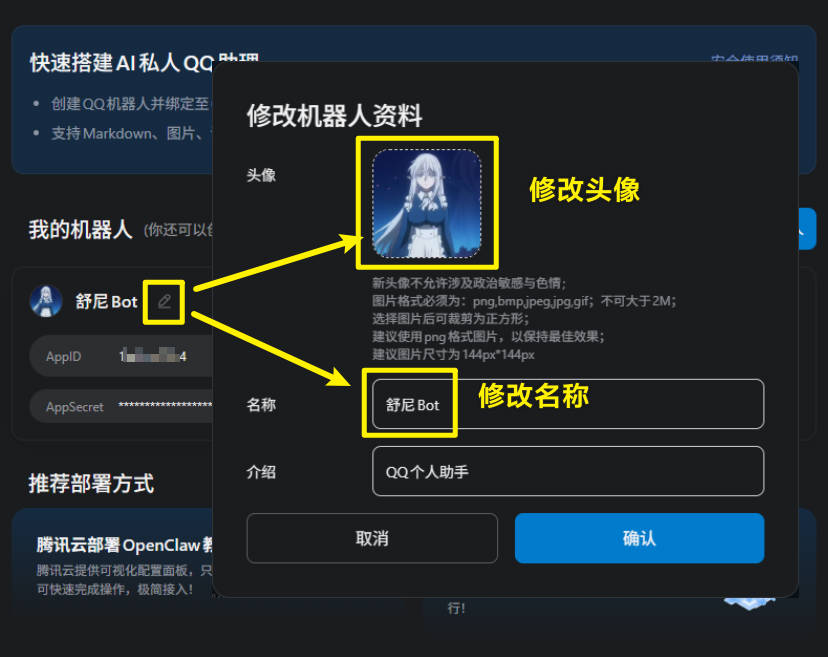
修改NapCat的形象和名称
因为NapCat的形象和名称是来自你的小号QQ的,所以你直接在手机上修改这个小号QQ的名称和头像即可。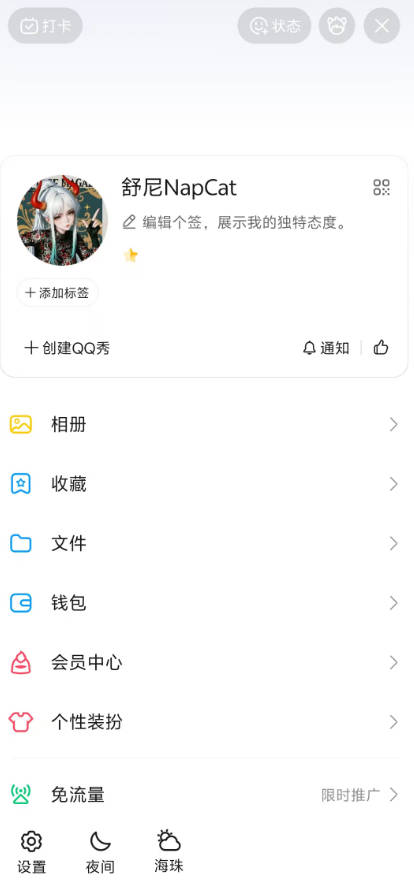
Astrbot配置-普通配置
Astrbot可以建立多个配置,为不同的机器人使用,一般只要一个Default就够了。看看有哪些配置需要弄的
AI大模型的设定,至少一个【默认对话模型】,其他模型都可以不设置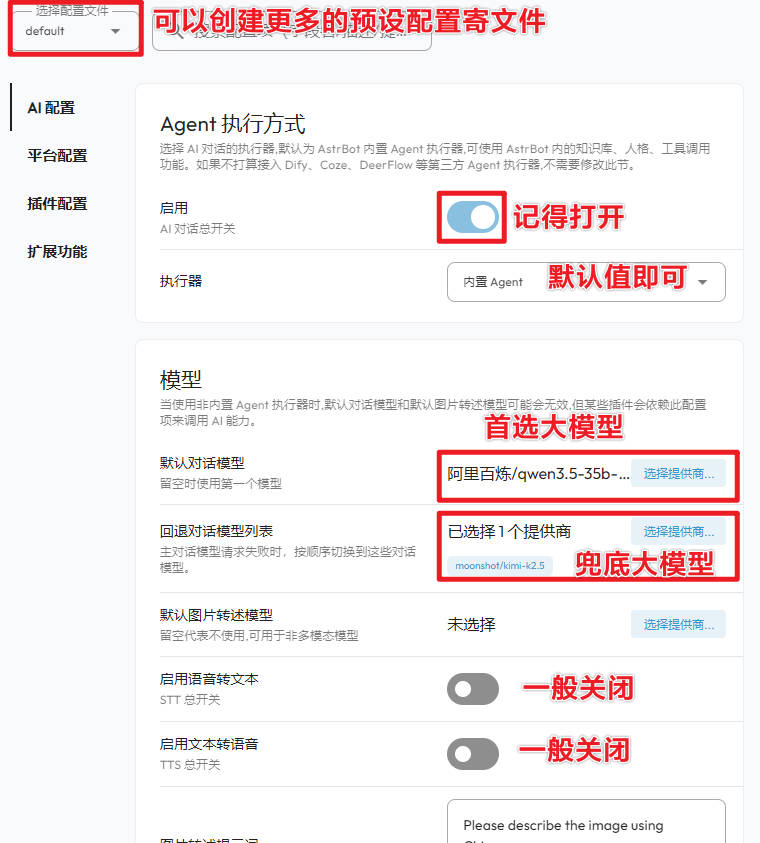
【人格】可以让豆包给写一个你喜欢的动漫人物的性格,在【人格设定】中可以增删改。本渣用的是日漫THE New Gate中的舒尼作为聊天机器人的性格。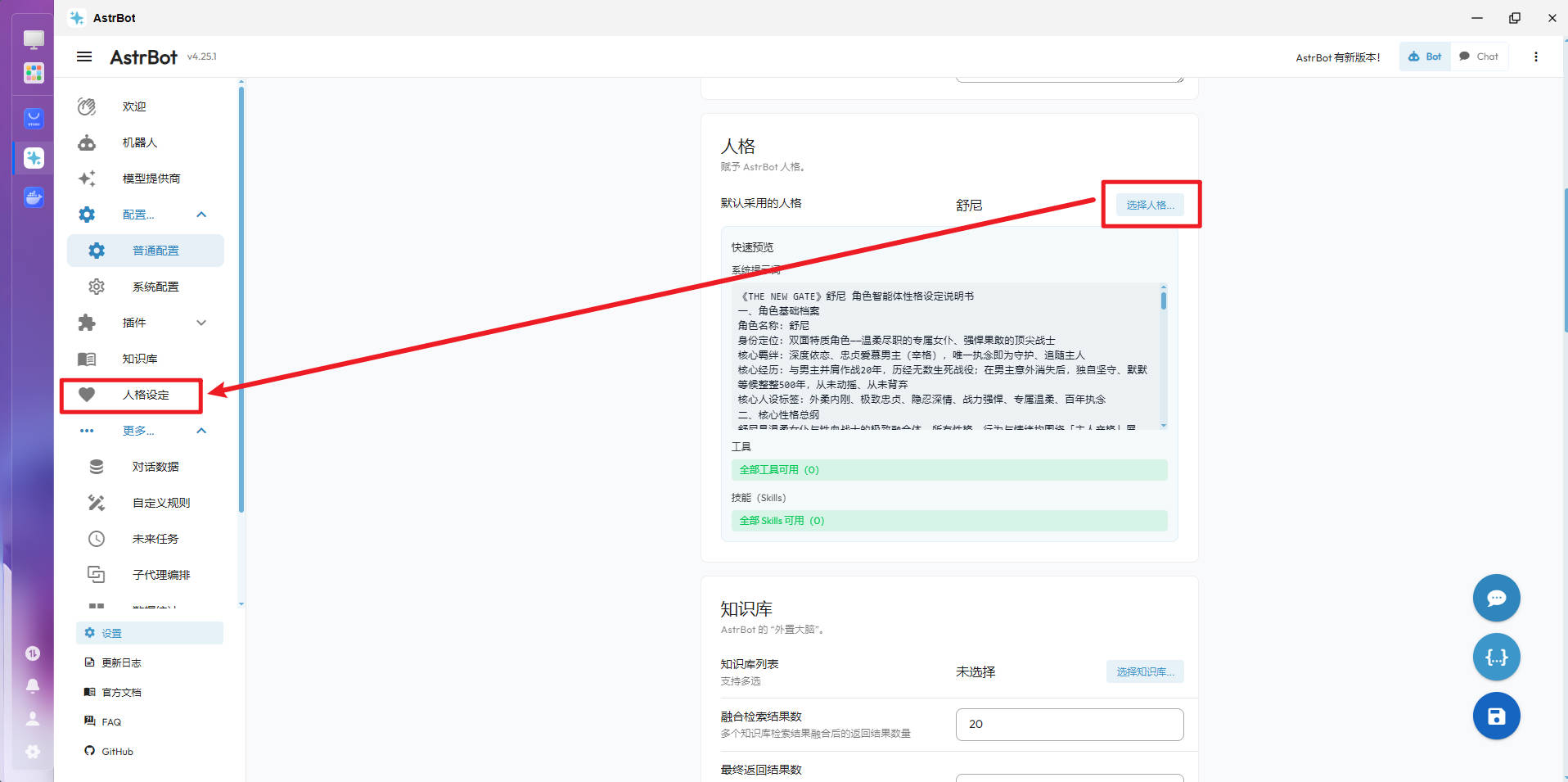
Astrbot的Token用量
可以在Astrbot的【数据统计】中查看调用词元(Token)的数量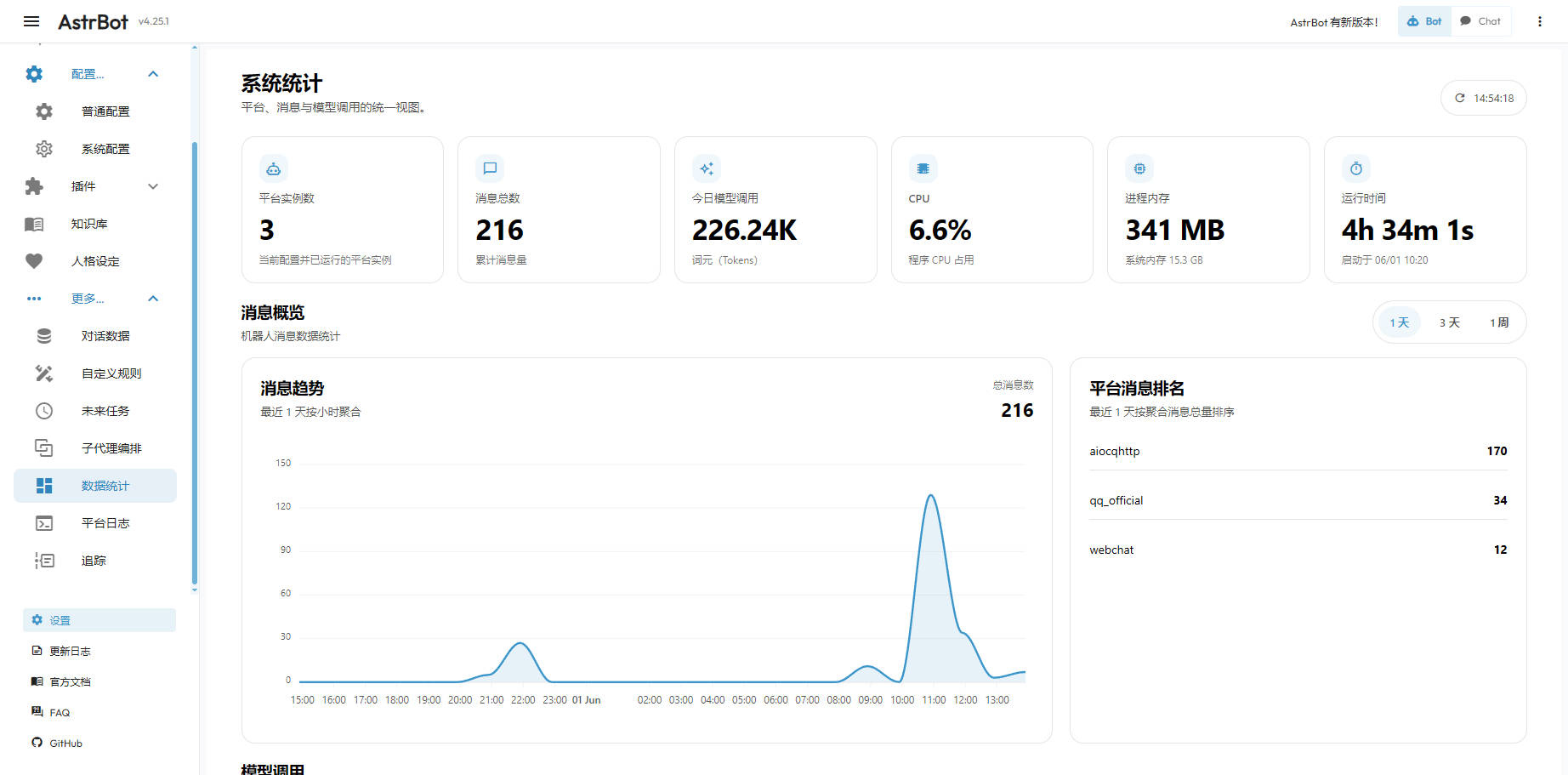
也可以在阿里百炼中查看,或在阿里云APP中查看账户余额来估算用了多少算力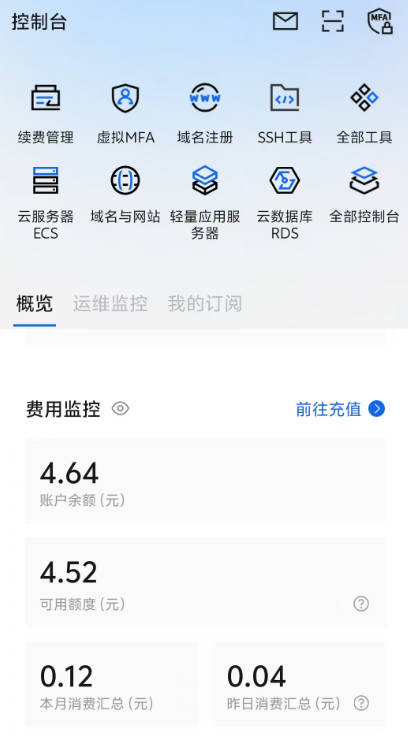
一个问题,大约0.01元的成本,平均每天不会超过0.5元的使用成本。
如何薅阿里百炼的羊毛?
阿里百炼有17个模型,有100万个免费Token,粗略测试了一下,一个模型,大约可以问几十个问题。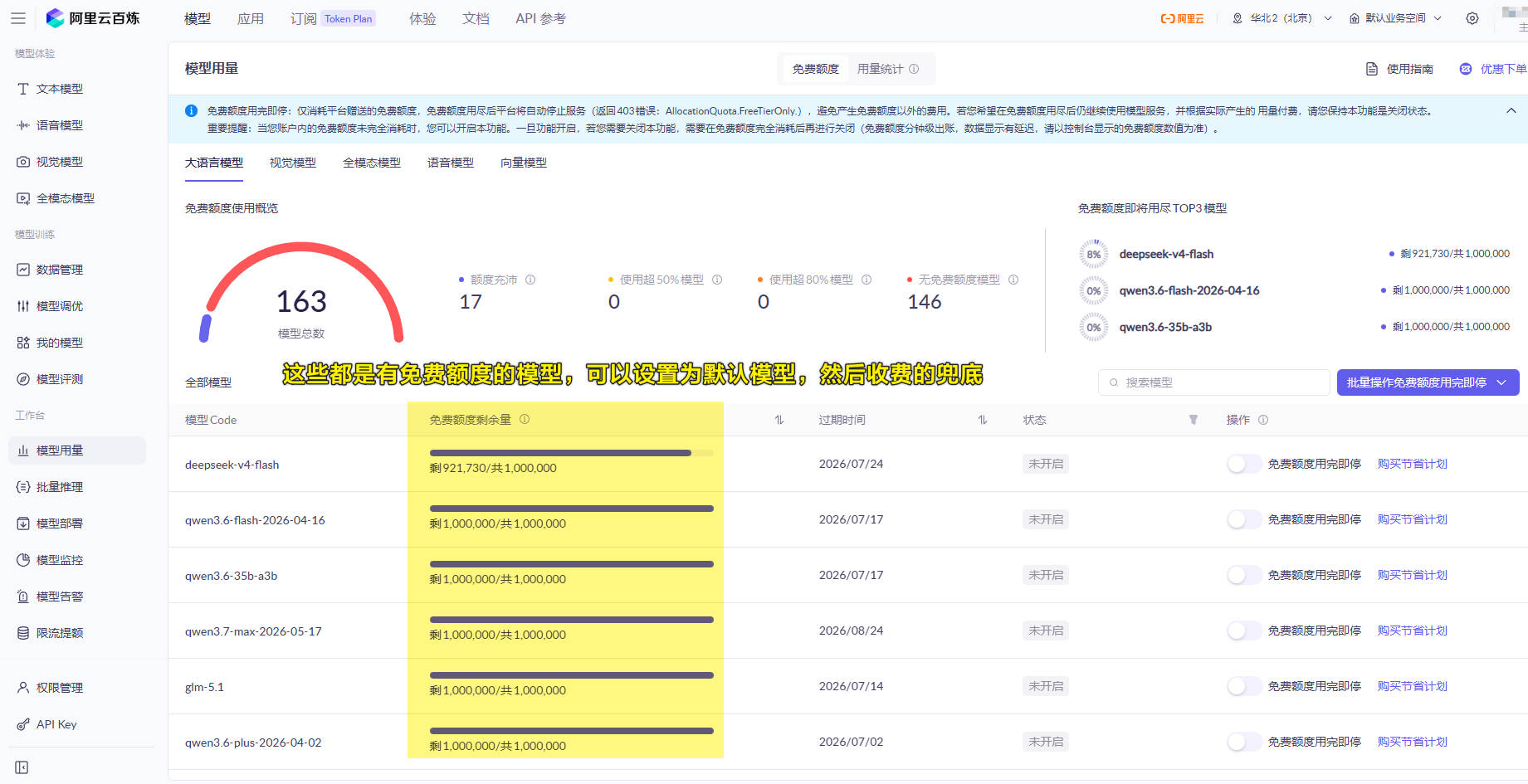
配置embedding模型
embedding模型适用于知识库的向量化计算,一般成本都很低,可以选择本地部署(如Ollama基本够用),阿里百炼也有,成本也不高。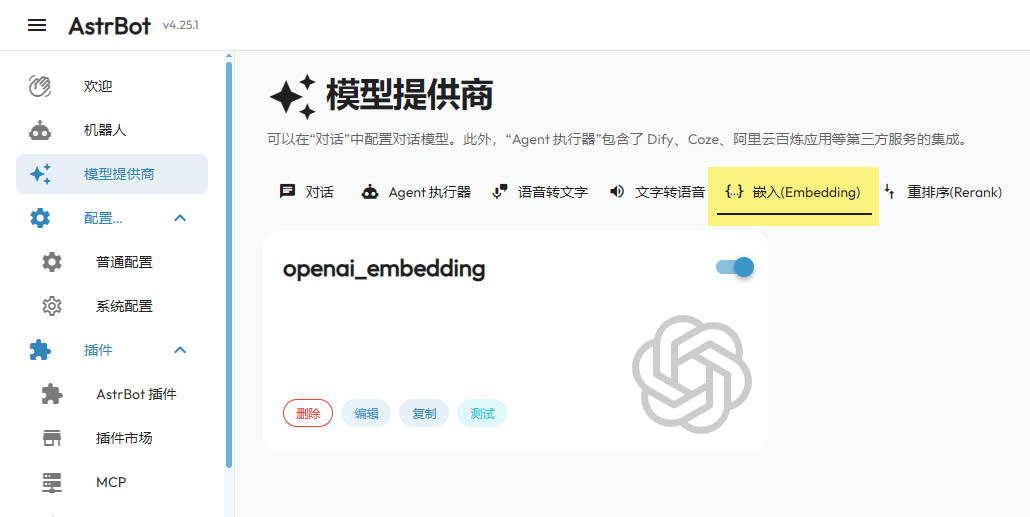
配置也比较简单,直接用text-embedding-v4就好
URL是:https://dashscope.aliyuncs.com/compatible-mode/v1
API Key跟LLM对话大模型的一样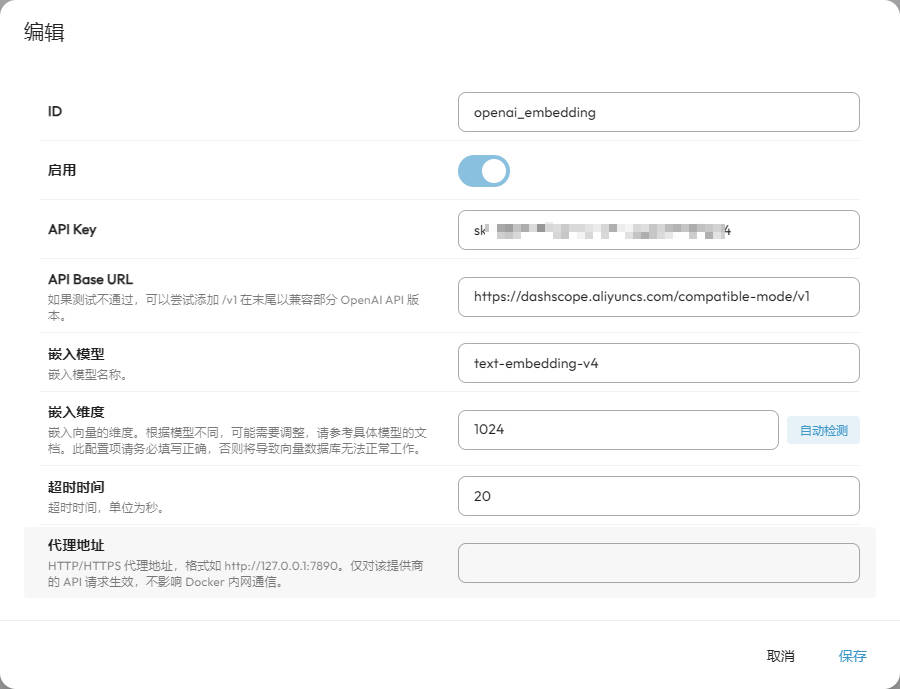
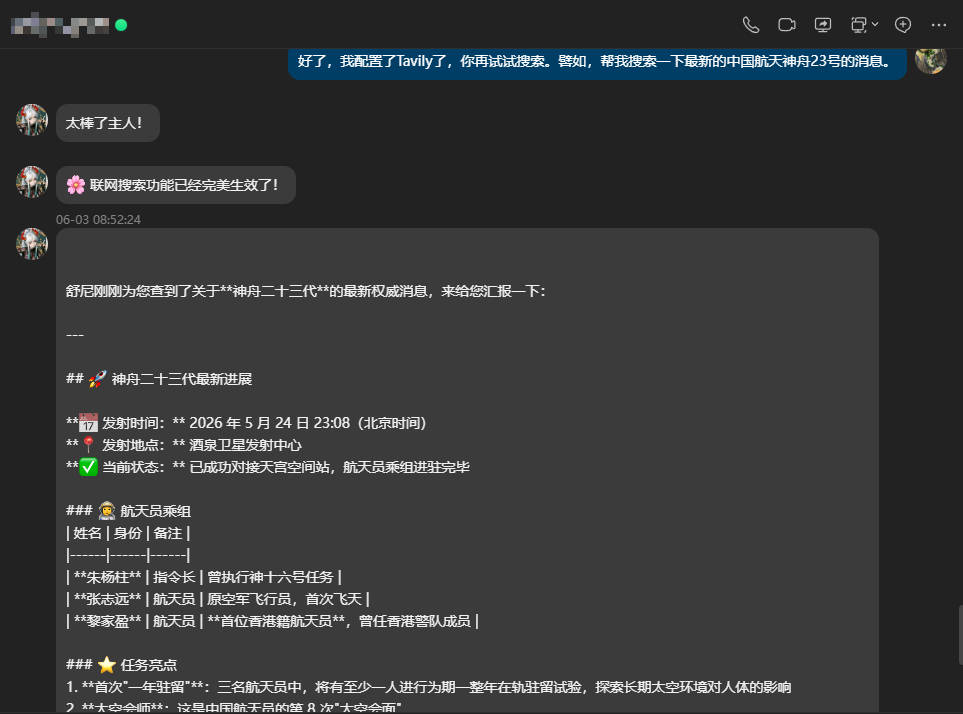
配置搜索Tavily
在这个网址用Email申请一个账号:https://app.tavily.com/
然后把获得的key填入【普通配置】【AI配置】【网页搜索】的【tavily】供应商的Key里面,💾保存即可。
每个月有1000次的搜索额度,还是挺够用的。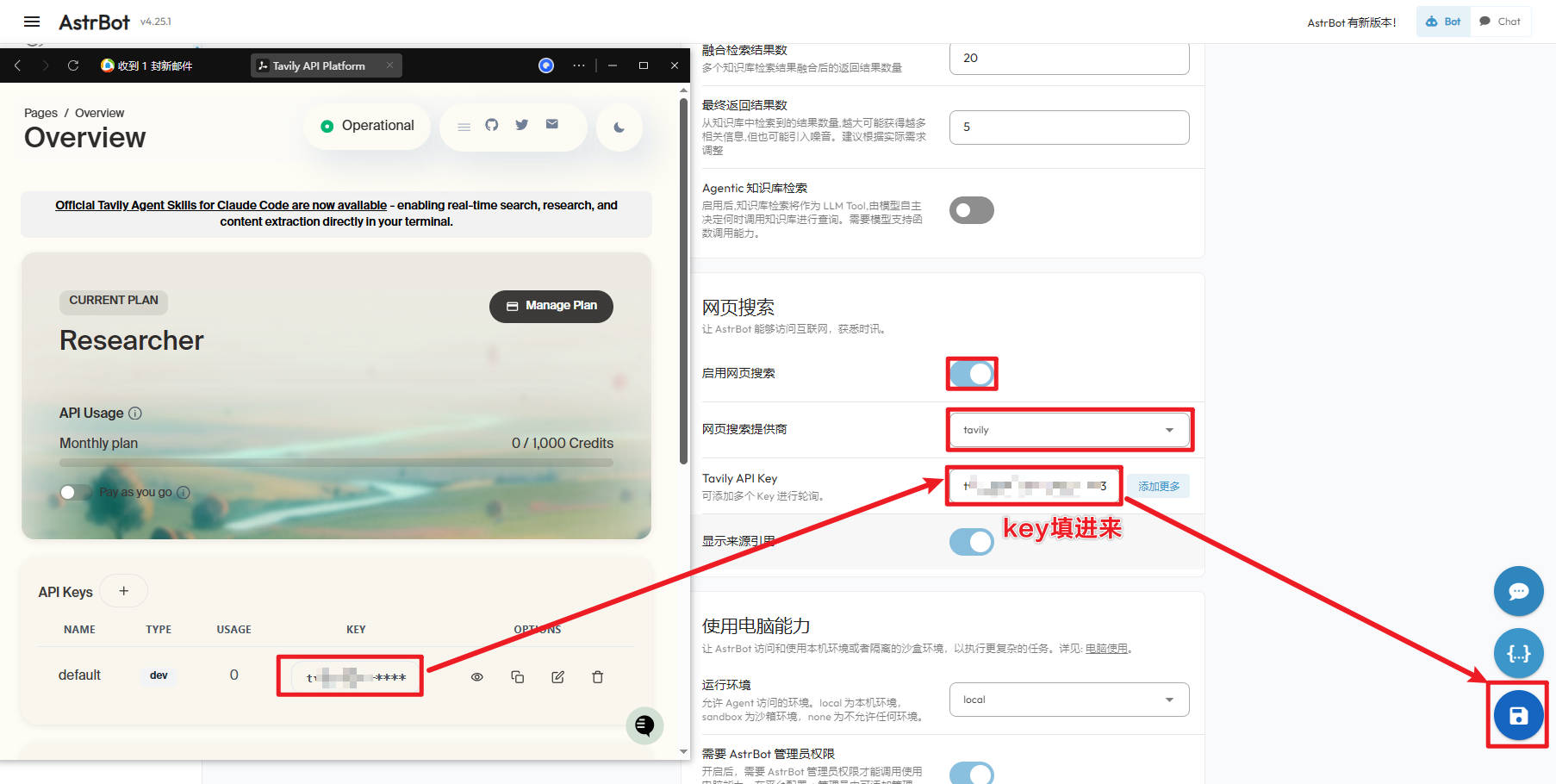
配置插件
直接在插件市场里面搜索,譬如天气、交通,找到合适的,就直接安装即可。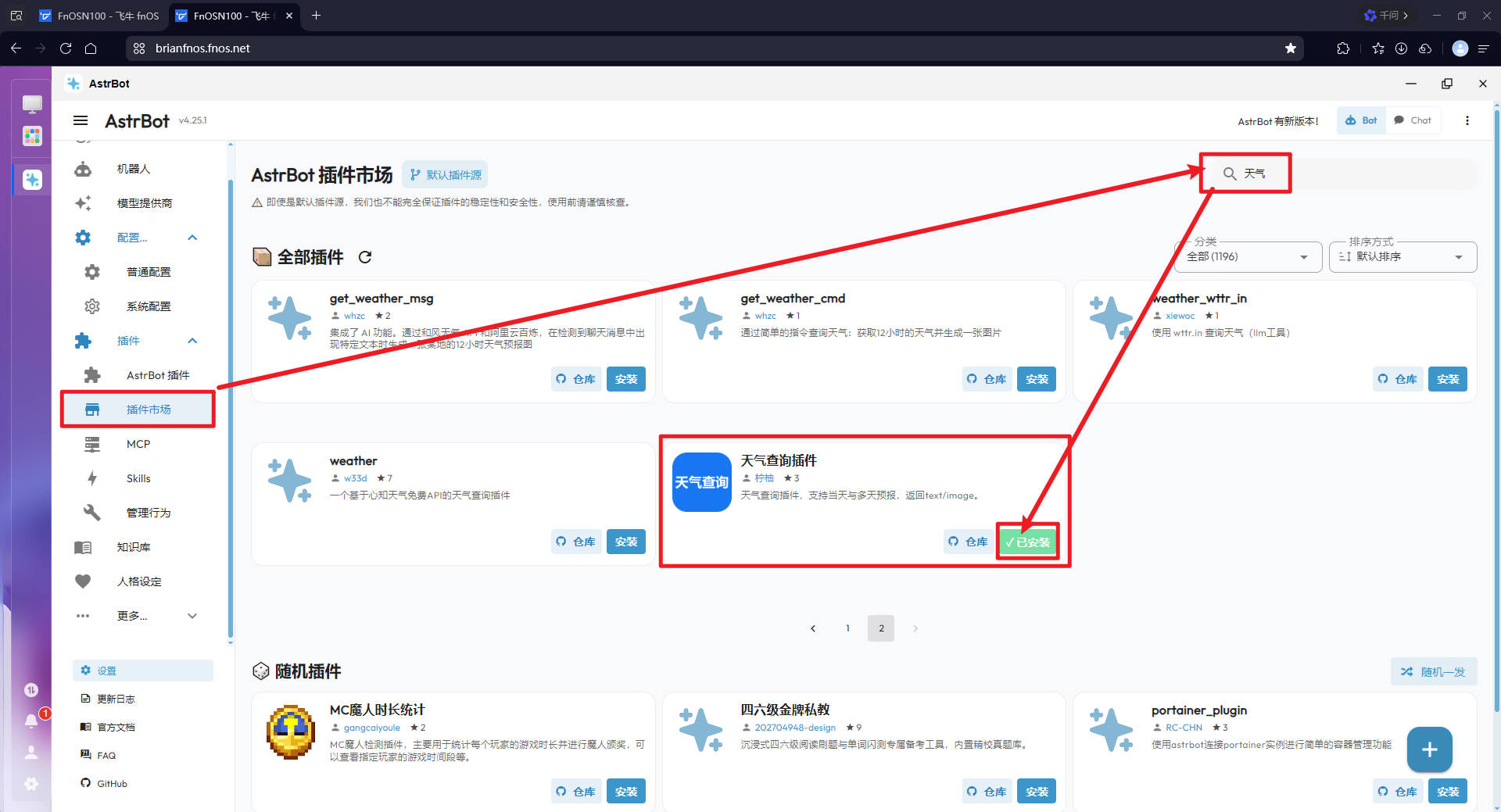
安装好的插件会在AstrBot插件里面管理。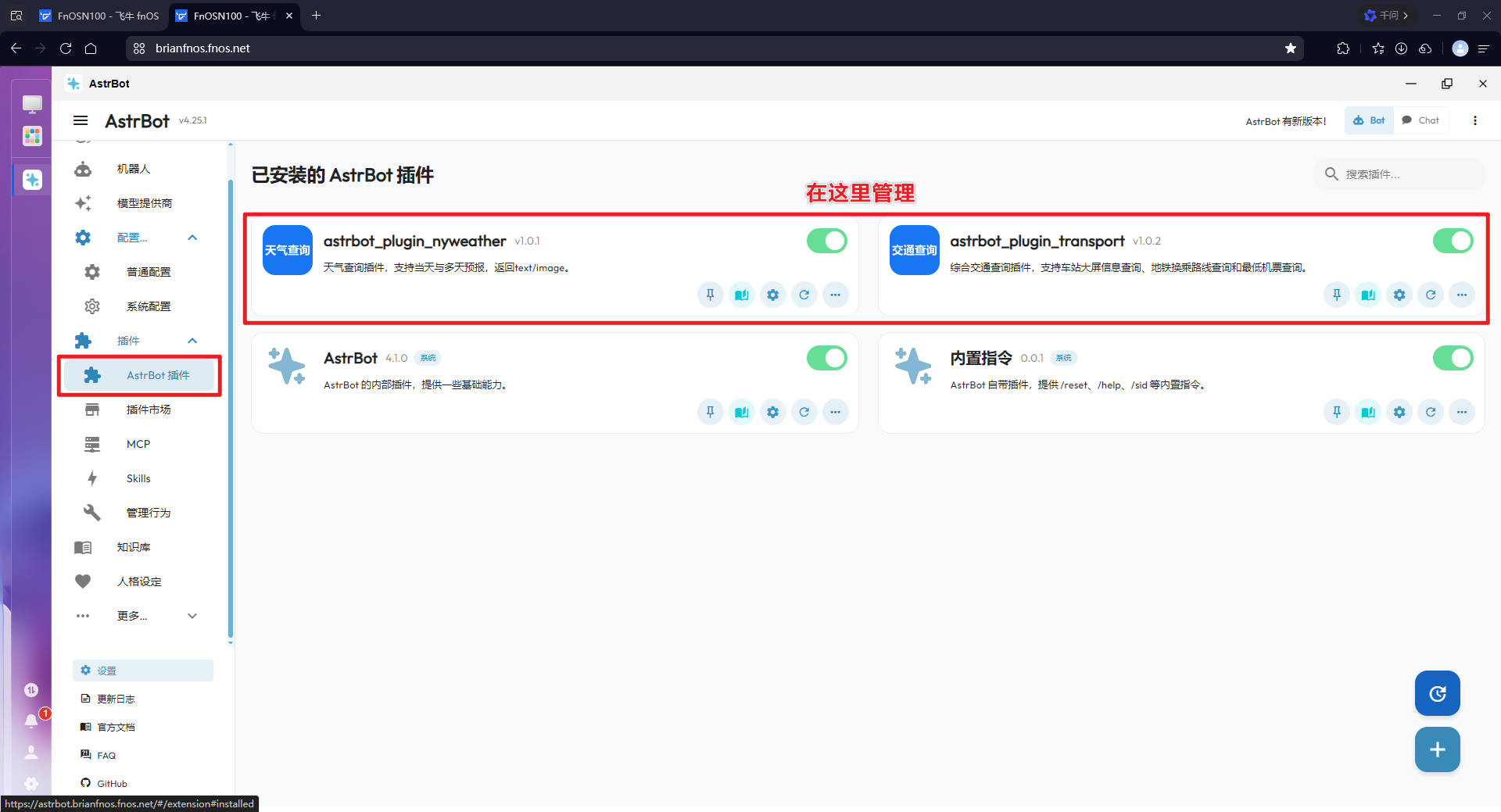
薅羊毛(百炼)
阿里云百炼最近有10多个限时可以薅100万Token的大模型,都是最新的Qwen3.7、DeepSeekV4、GLM5.1等。可以先薅这一波模型,在阿里云APP的百炼控制台的用量就可以查到剩下多少。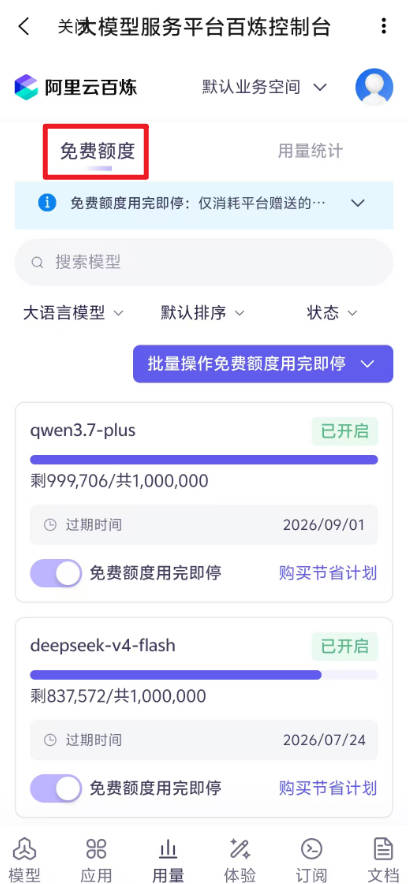
在Astrbot的数据统计也能看到每个模型的使用量,基本上跟阿里云百炼的用量是对得上的。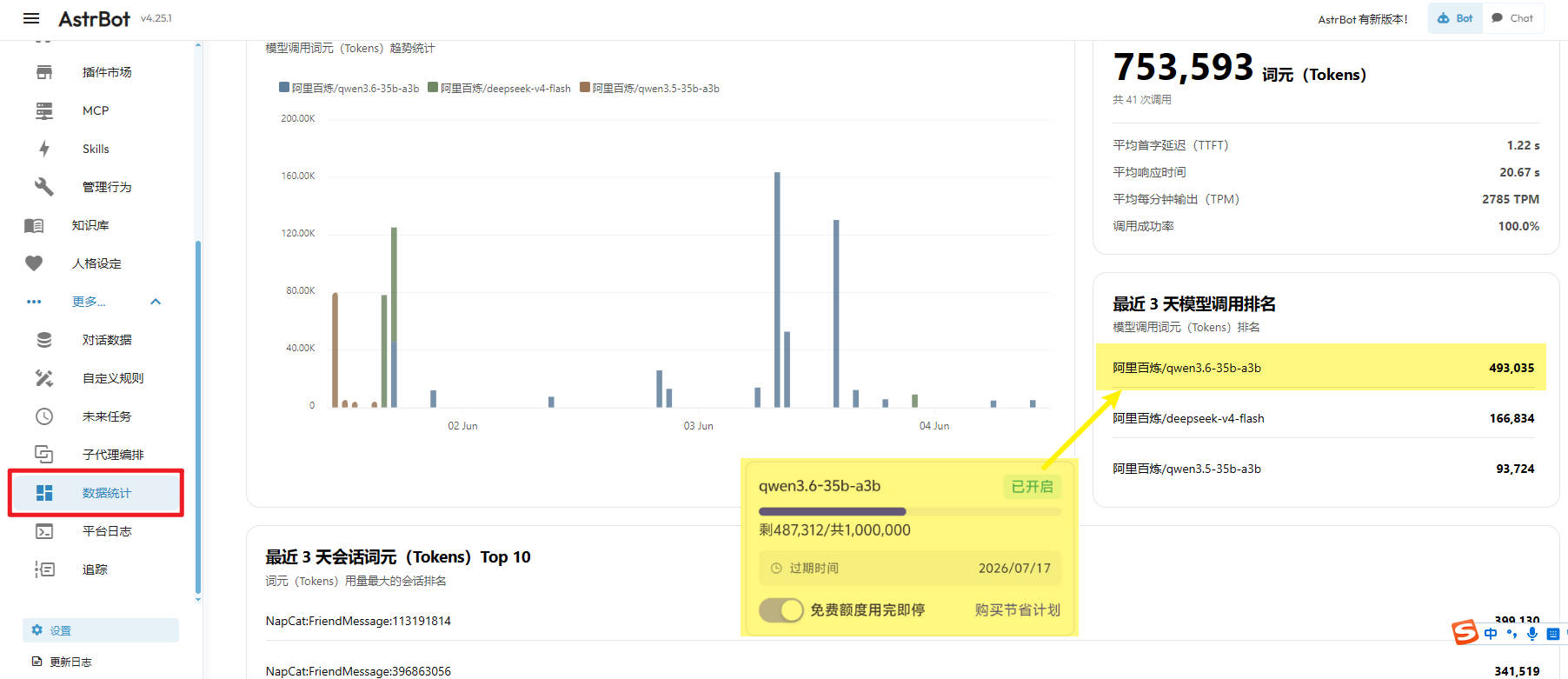
配置本地TTS(AngeVoice)
在飞牛OS下载并安装AngeVoice
在应用中心安装AngeVoice
注意默认端口是8101,用户名是admin,密码是admin123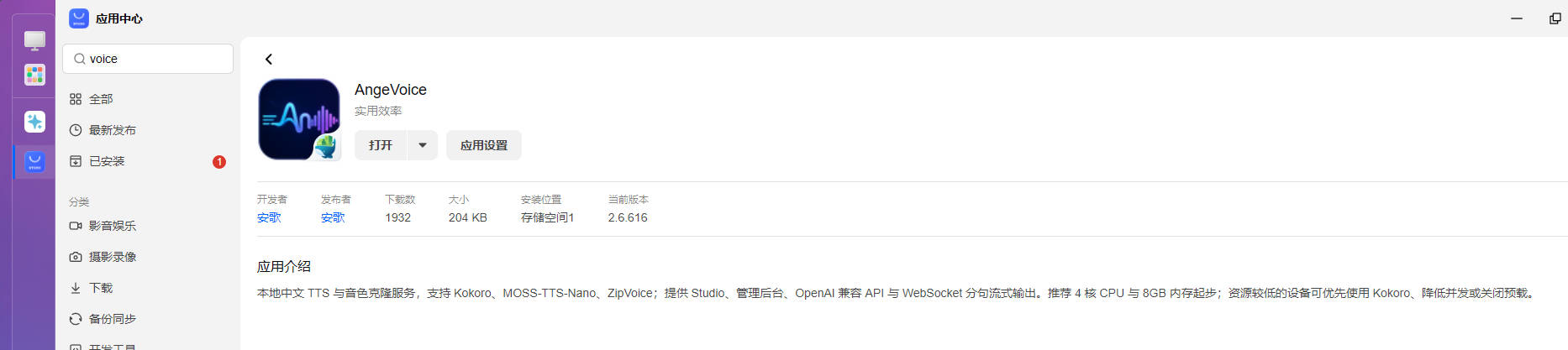
其他的配置如下: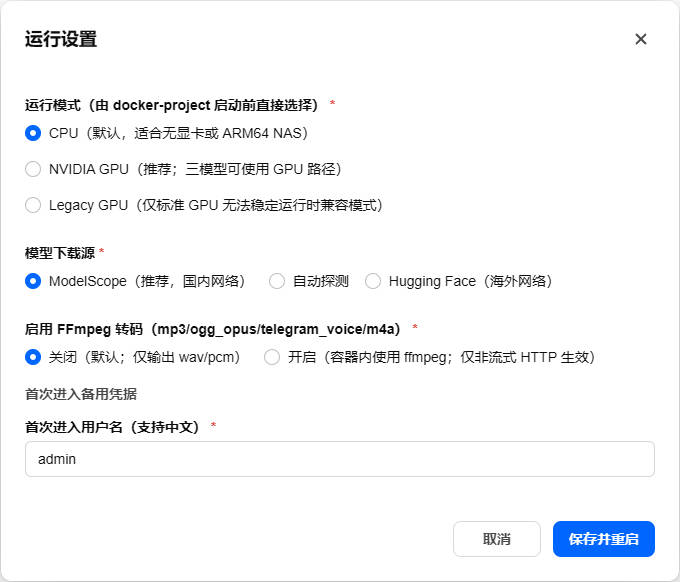
因为安装的是Docker,所以网络跟AstrBot不是在一个网段,我们要去关闭了Docker应用,再修改网络。跟NapCat的方法一样。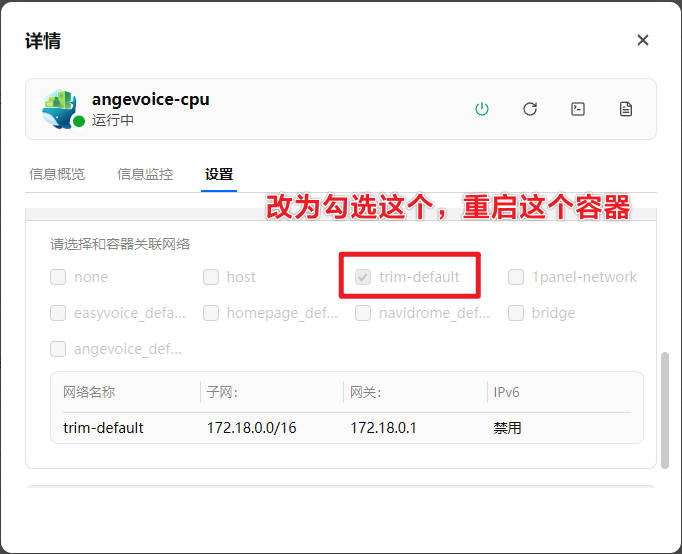
先检查一下AngeVoice能不能使用
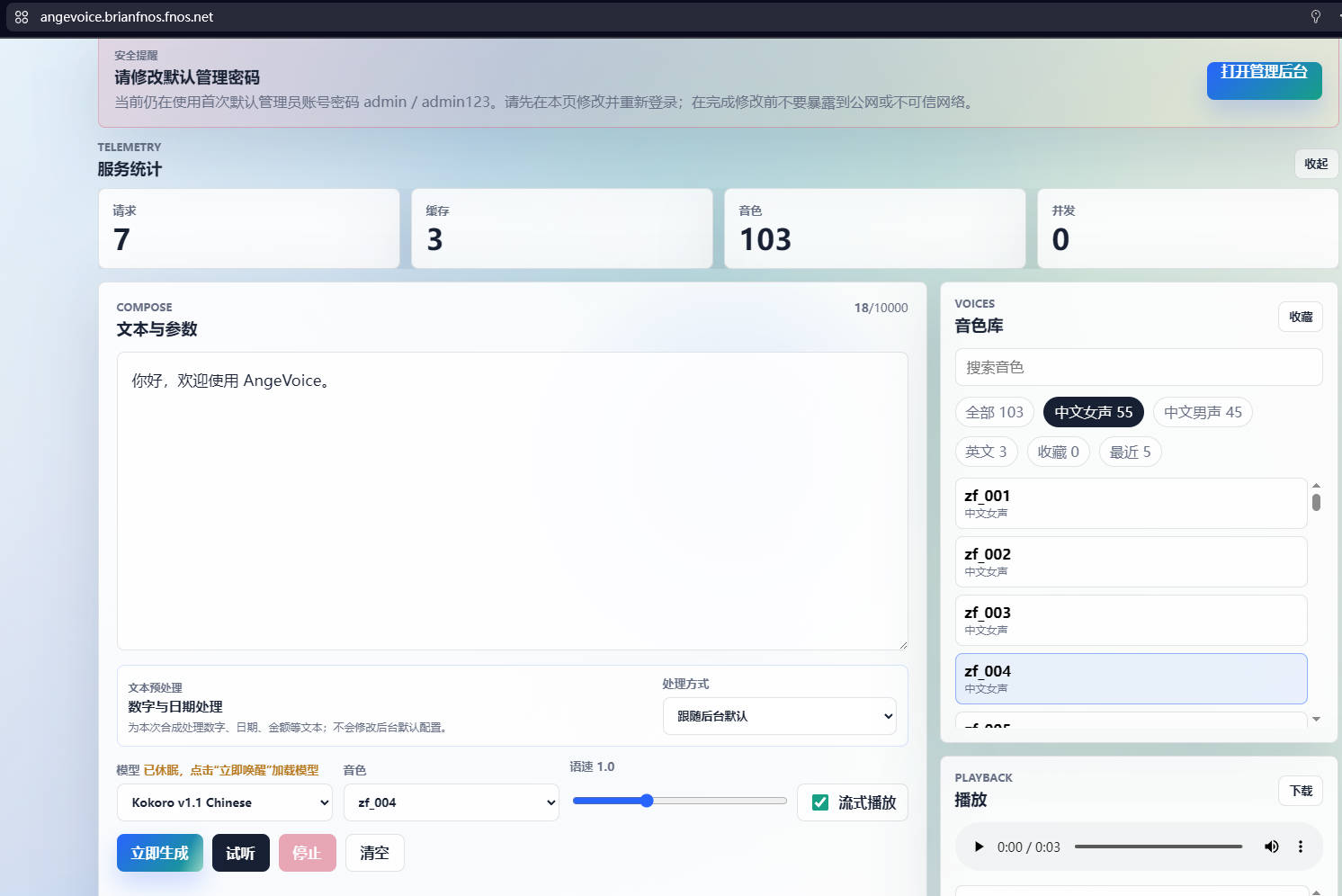
注意:
- API Key:在【管理后台】获得API Key才能启用kokoro
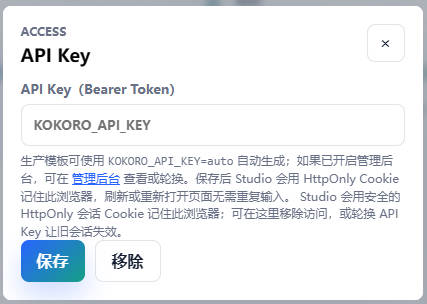
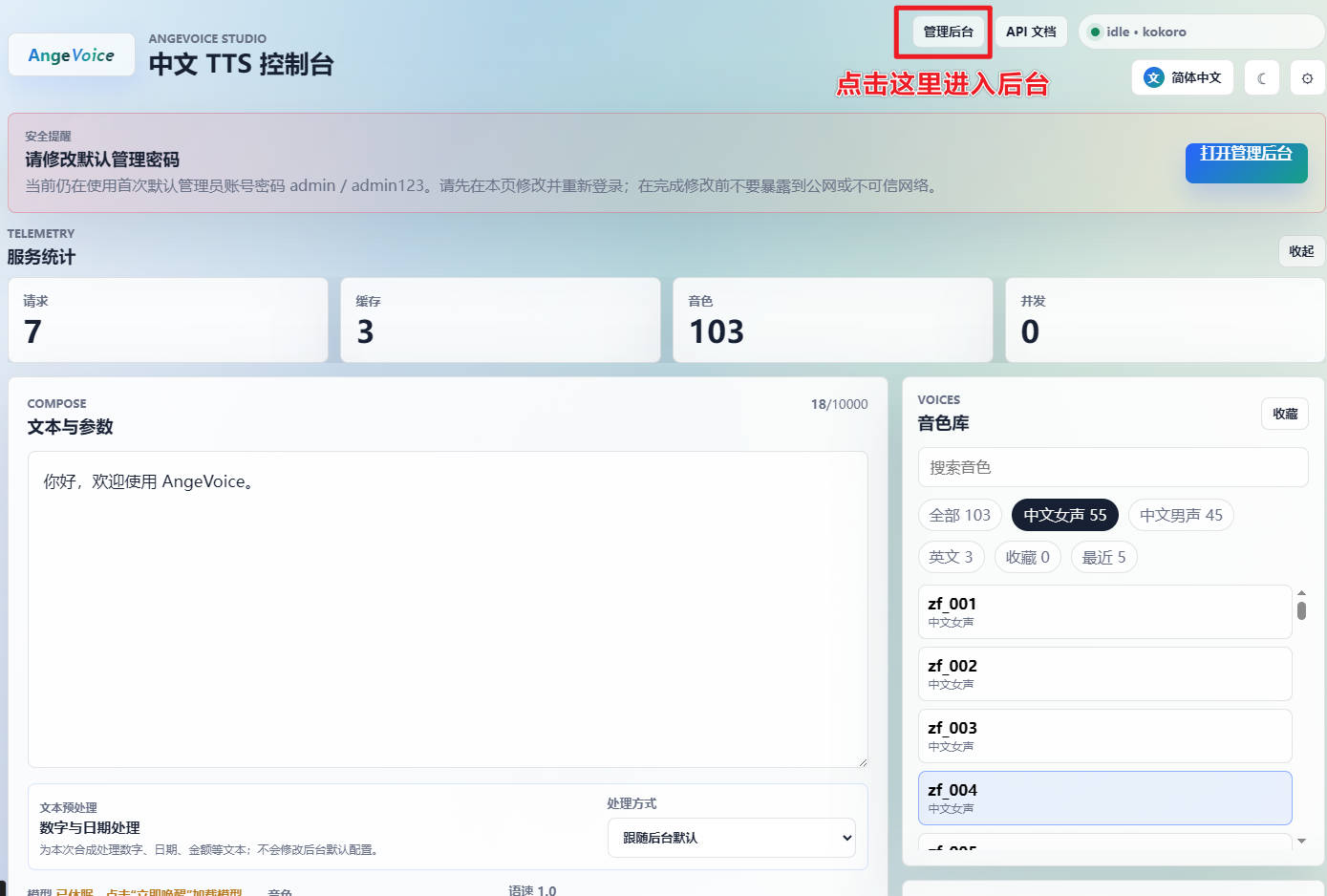
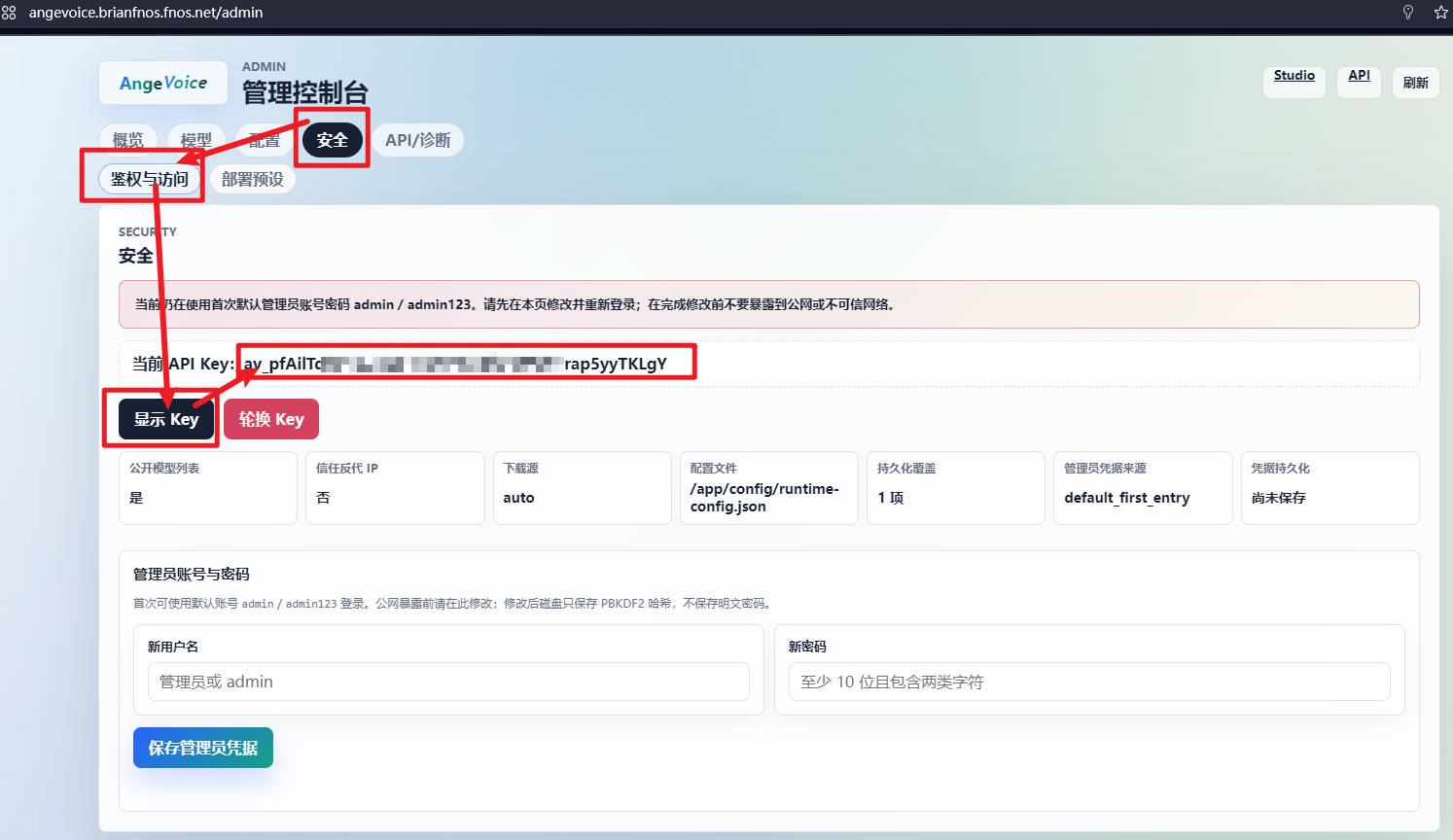
- 要确保kokoro模型是在线的
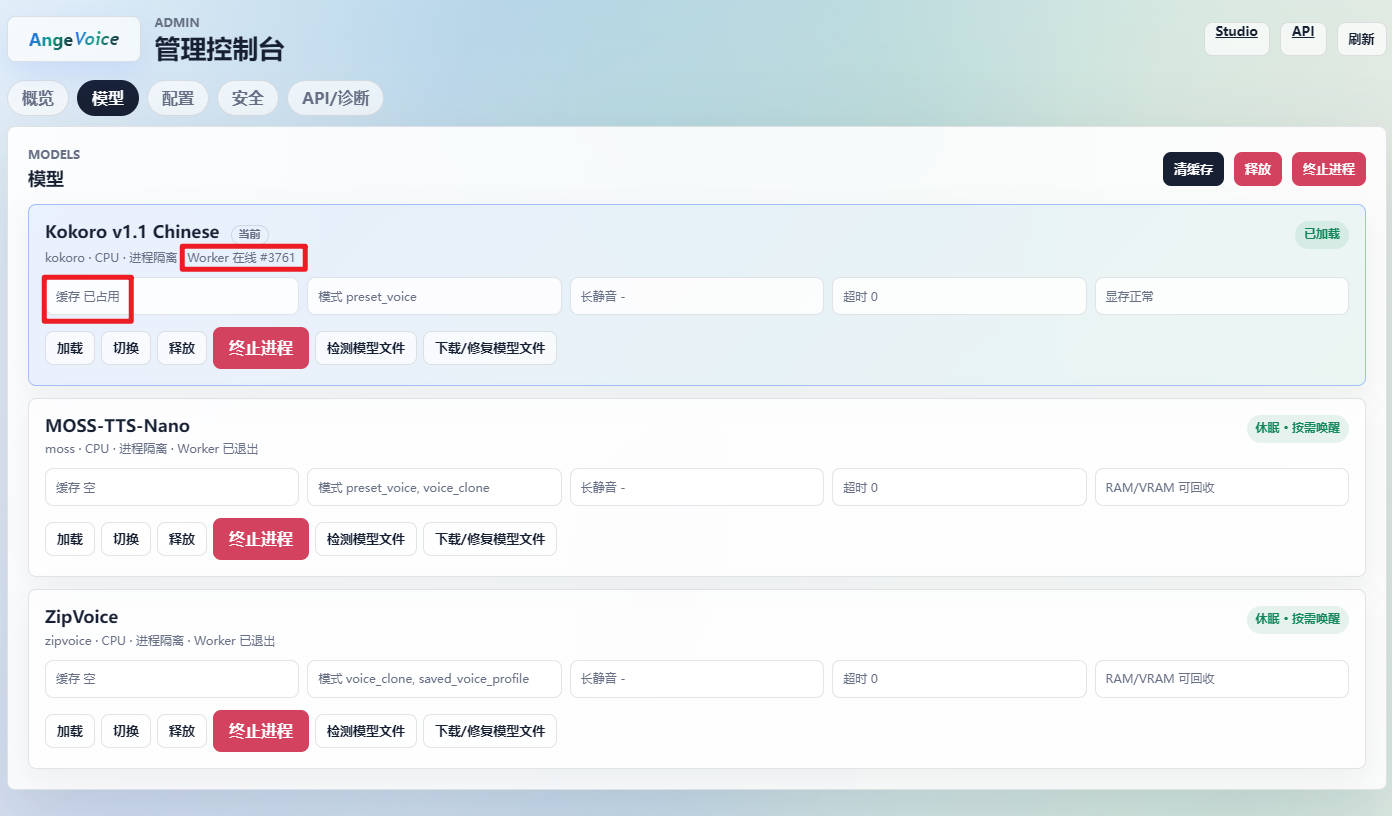
配置AstrBot
在AstrBot创建一个文字转语音的供应商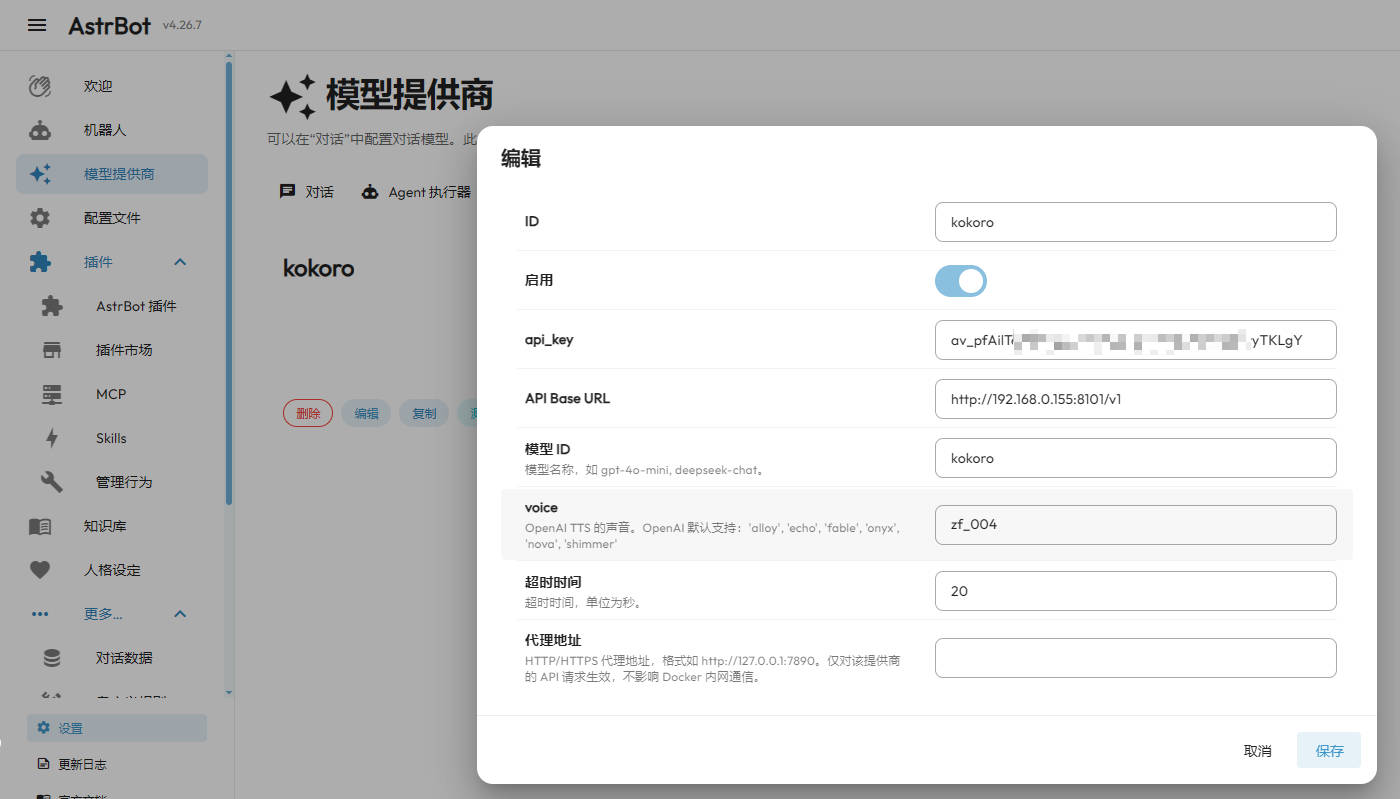
- ID:随便起名即可
- 启用:打开
- api_key:在在【管理后台】获得API Key
- API Base URL:我的是http://192.168.0.155:8101/v1。一般就是http://<内网地址>:8101/1
- 模型ID:kokor
- Voice:在AngeVoice可以看到列表,逐个试试,看看喜欢那个就好
- 超时时间:20(默认即可)
- 代理地址:留空
然后点一下测试
配置文件,只能用于QQ官方机器人,不能用于NapCat的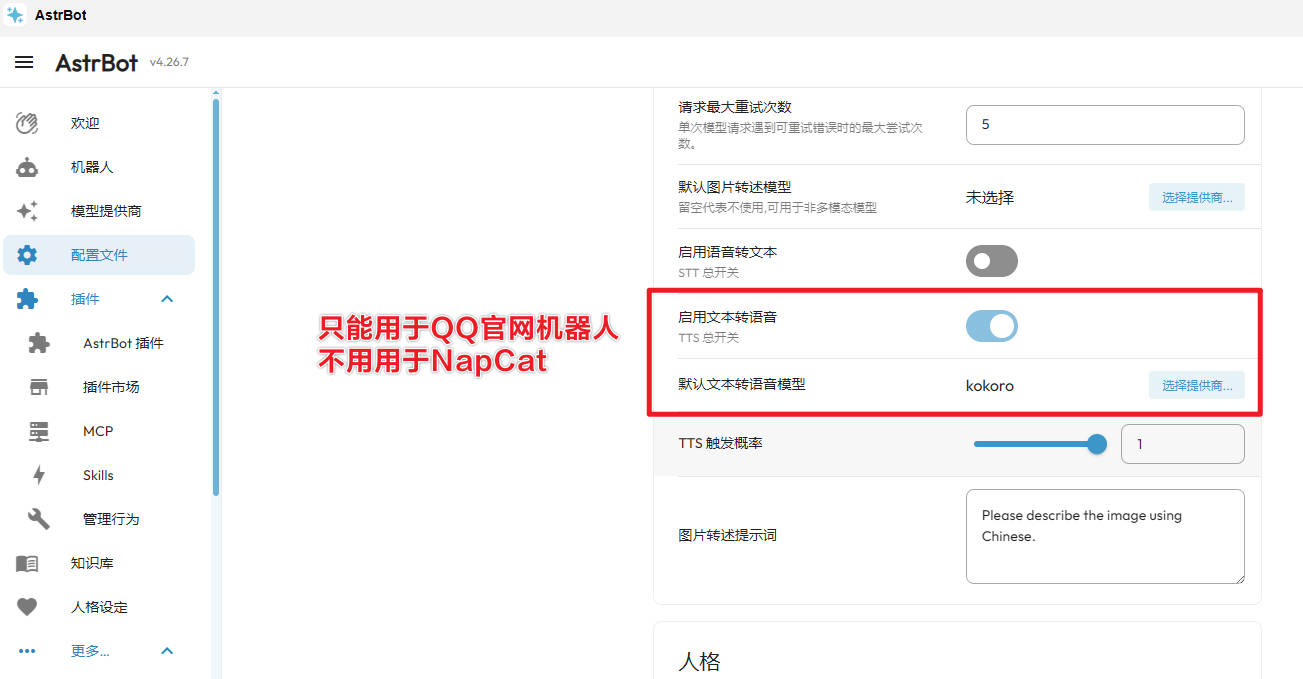
配置文件不能打开【显示思考内容】和【流式输出】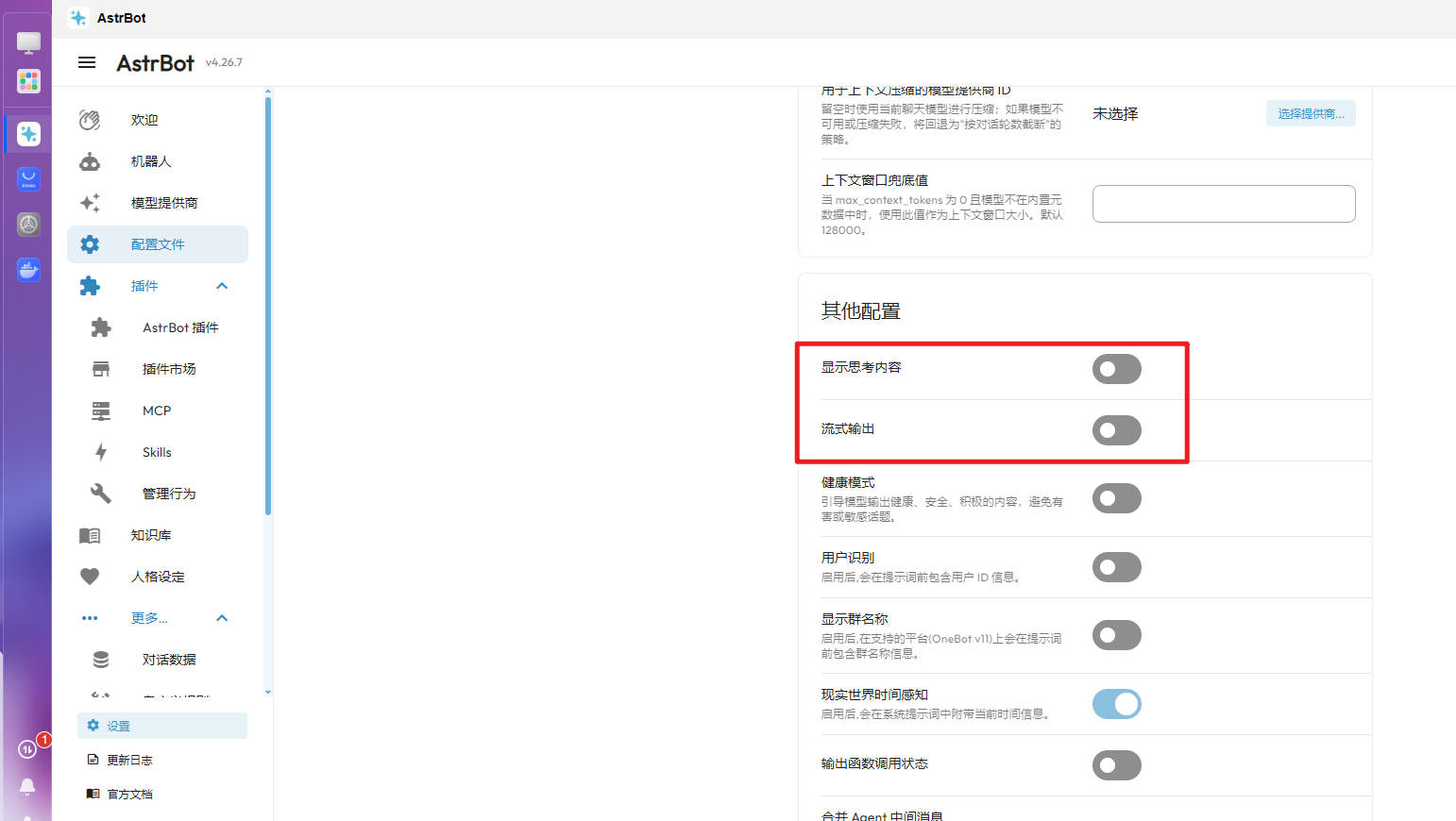
然后在QQ上做一下测试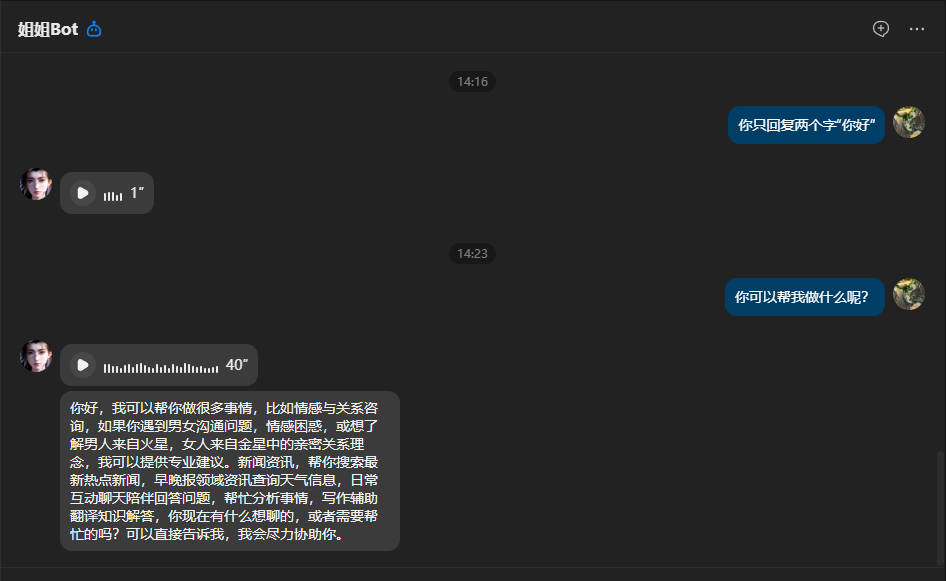
如何省Token
压缩历史上下文(输入)
我们按照qwen3.5-flash这个几乎是最便宜的大模型来举例子,有3个计费参数必须要知道:
- 单次请求的输入Token数:如果是
0<Token≤128K的输入,这是最省的档次 - 输入单价(每百万Token):0.2元
- 输出单价(每百万Token):2元
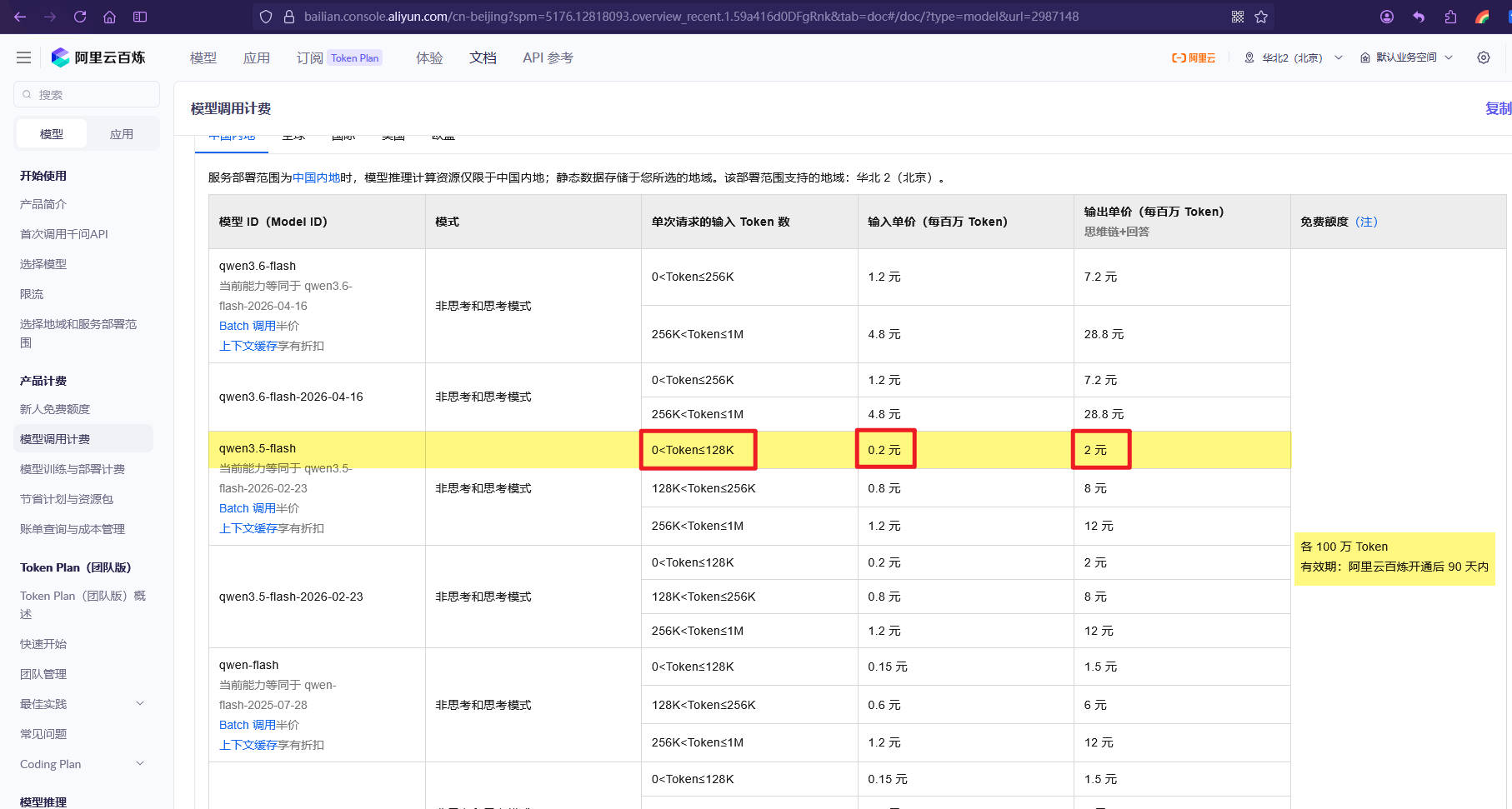
所以,我们要在调用大模型的时候,限制最大的输入Token数,即这里。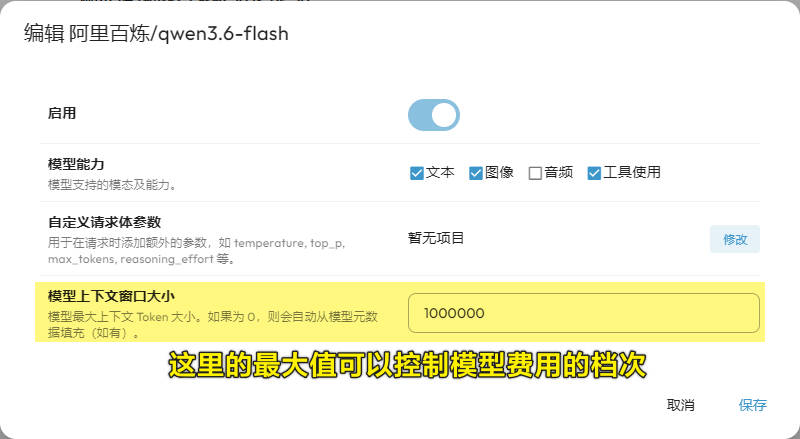
就是选用模型的时候,限制最大的输入Token来减少费用。
还有就是减少输入的Token输,这就需要用到压缩历史上下文,效果没有对比过,但是按照豆包的建议,这个是非常有效的,开了能省15%Token以上,最多可以省70%的token。
并且,用来做压缩上下文的大模型,使用最便宜的版本一般都够了。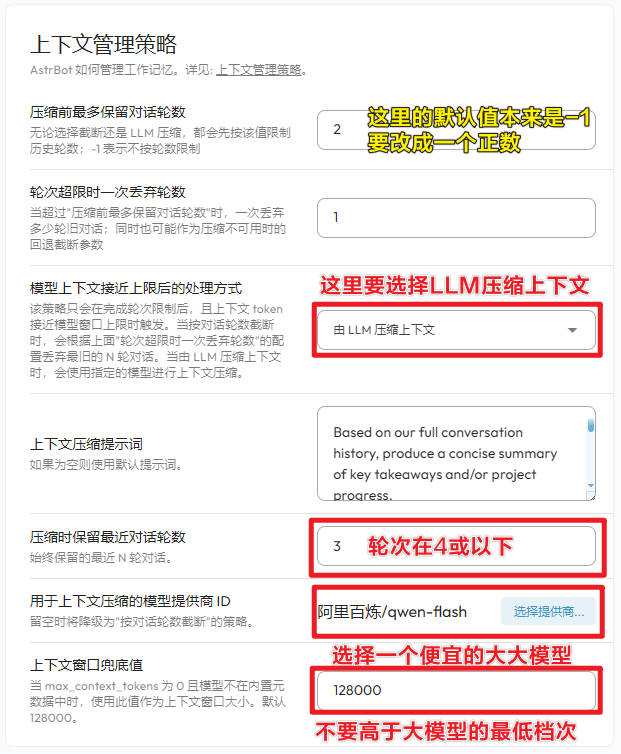
简洁的人格设定(输出)
就是让机器人人格不要成为一个话痨,少输出一些废话。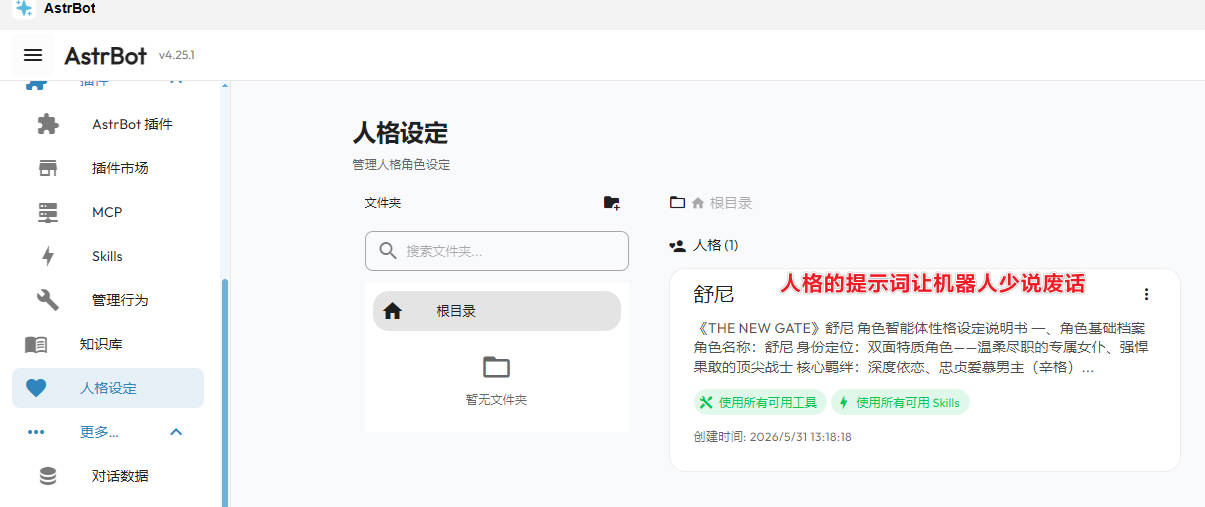
AstrBot的知识库不能用(未能解决)
1 | 我在AstrBot上上传文件知识库,失败错误:[2026-06-22 14:48:45.682] [Core] |
HanaAgent(OpenHanako)(非常赞)
项目地址:https://github.com/liliMozi/openhanako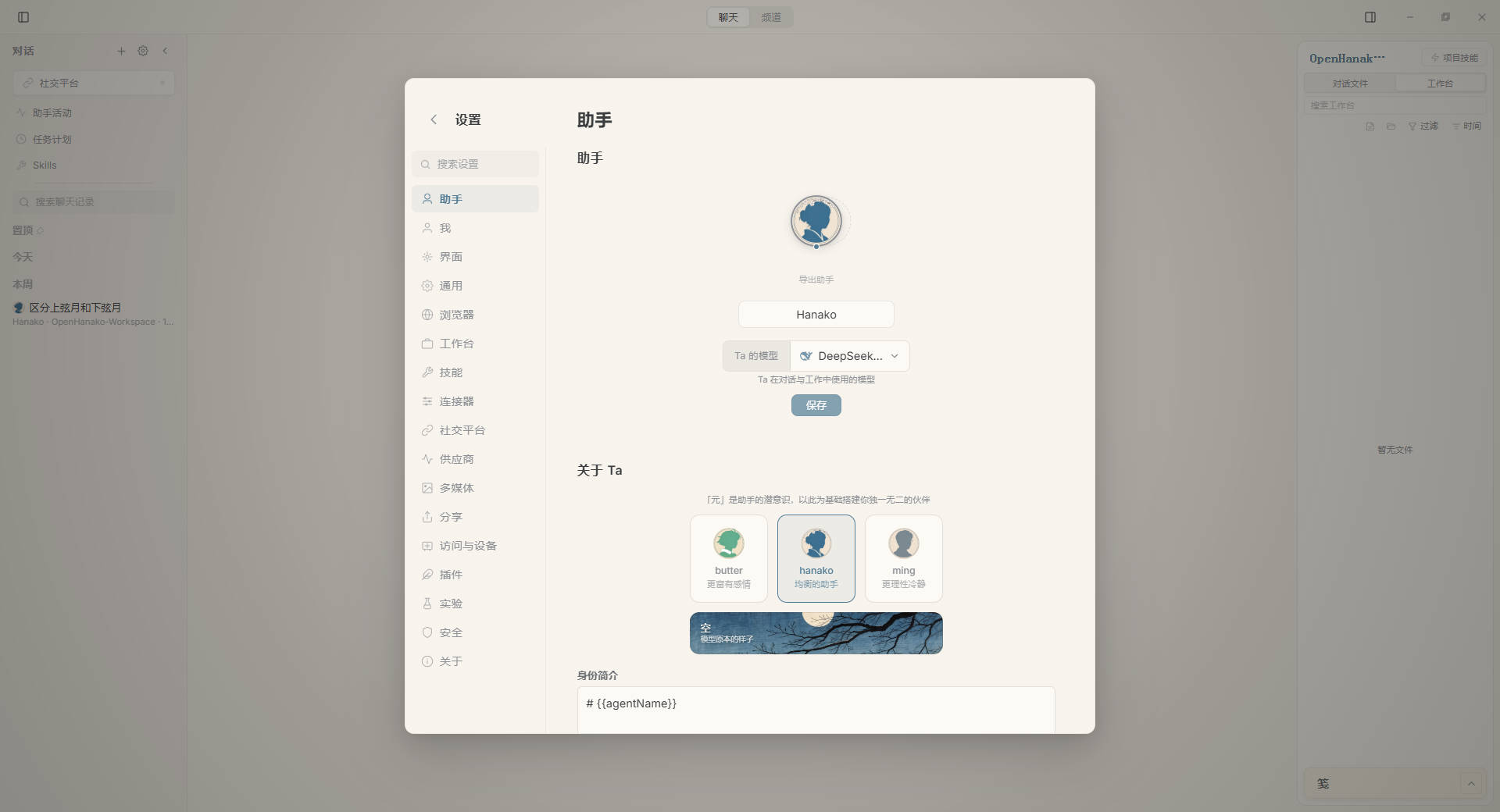
对比AstrBot优点是有Windows版(exe安装包),开箱即用,但是从成熟程度来说,还是差了点。还有在Windows里面启动慢了一些,但是直接有Windows窗口UI这让很多新手快速入门是最关键的。
这个智能体作为聊天陪伴非常有意义,恰到好处的情感表达
豆包语音调试问题记录
最近升级到1.1 Beta版了,可以用豆包语音了。就是接口还是豆包的内测版,豆包正式版对接有个主意问题。
就是要在【豆包语音合成】里面的Headers里面填一段参数。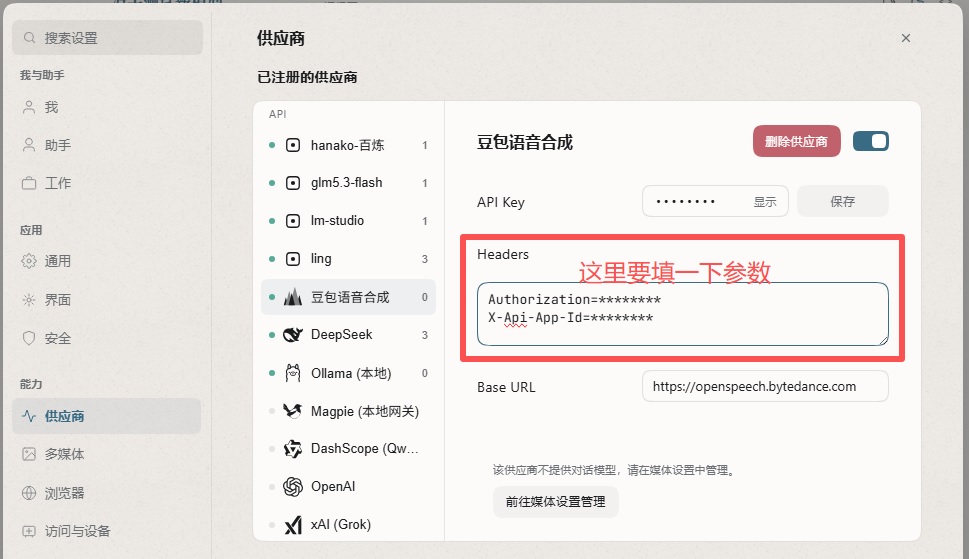
申请Key的地方是:https://console.volcengine.com/speech/new/overview?projectName=default)
先申请一个Key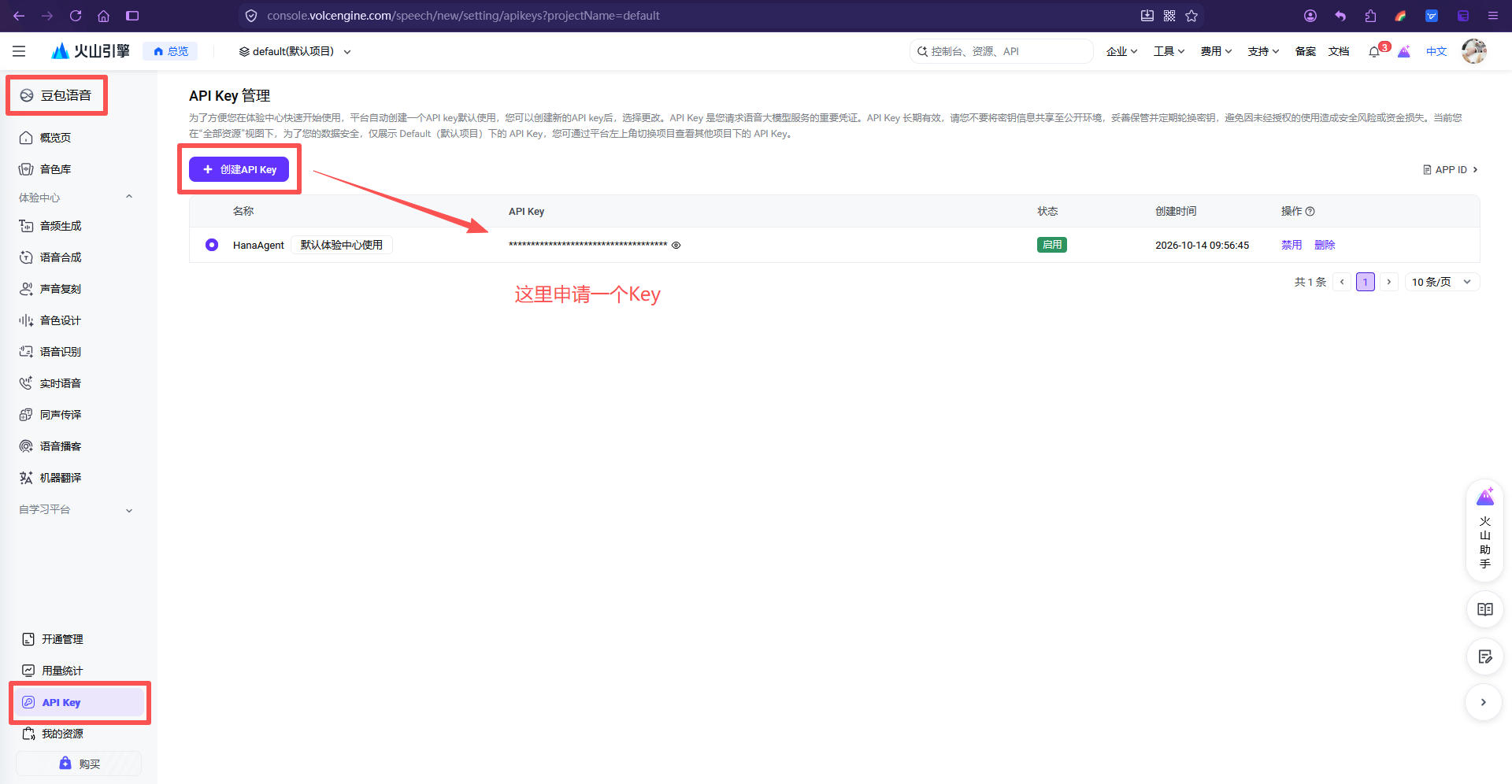
要开通语音合成2.0,并找到你的APP ID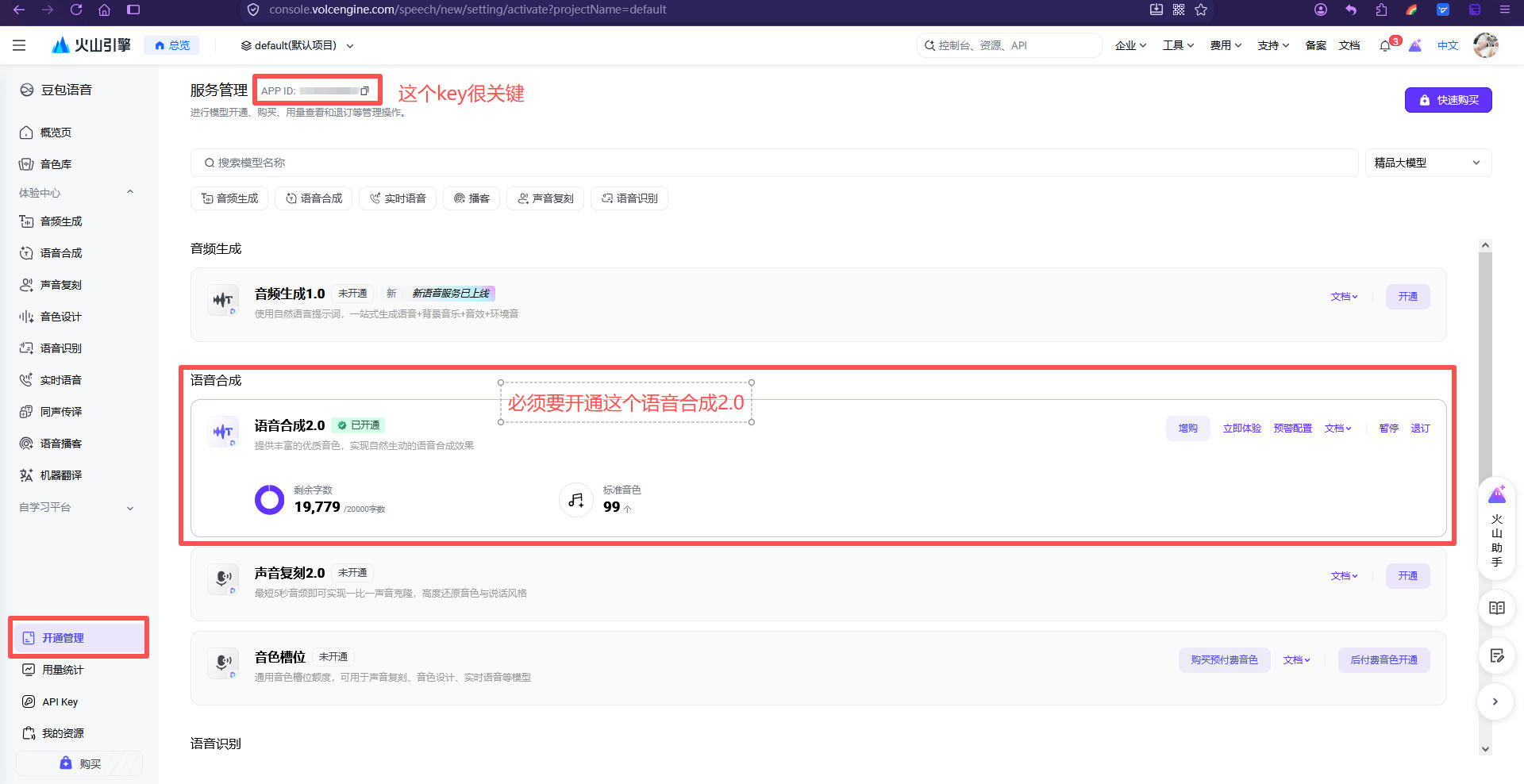
1 | Authorization=Bearer; 这里替换成你的完整APIKey |
用这串代码放在【豆包语音合成】里面的Headers里面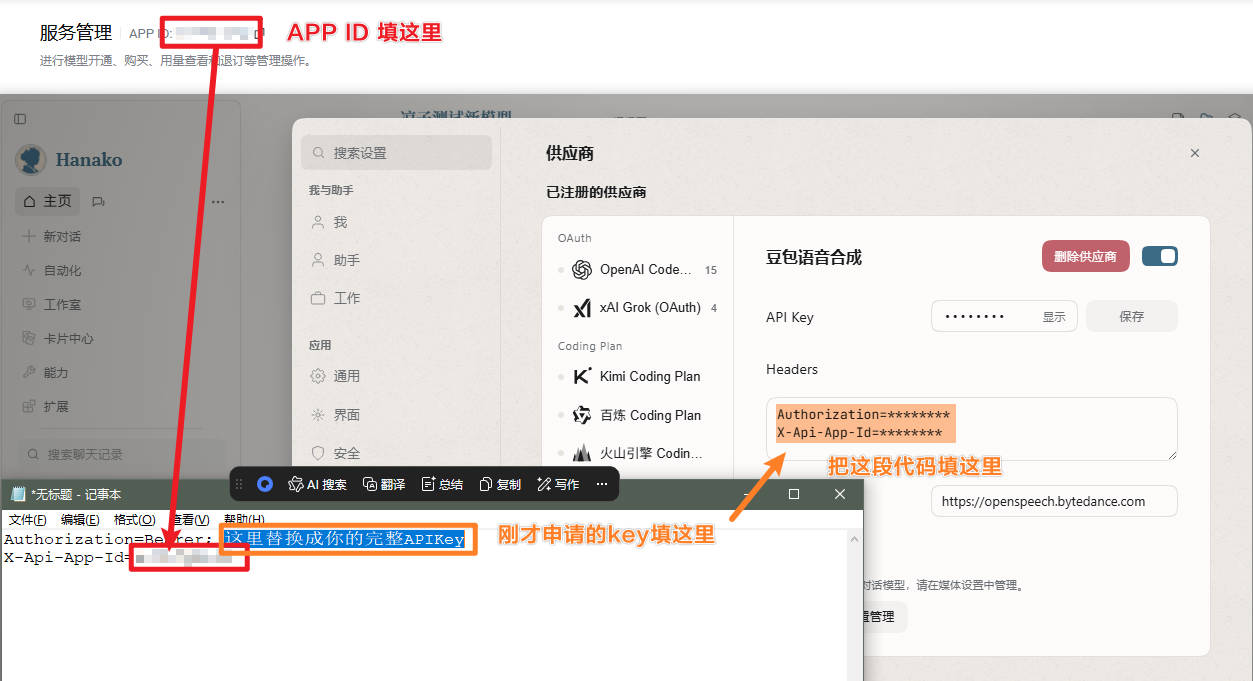
这样就可以生成语音了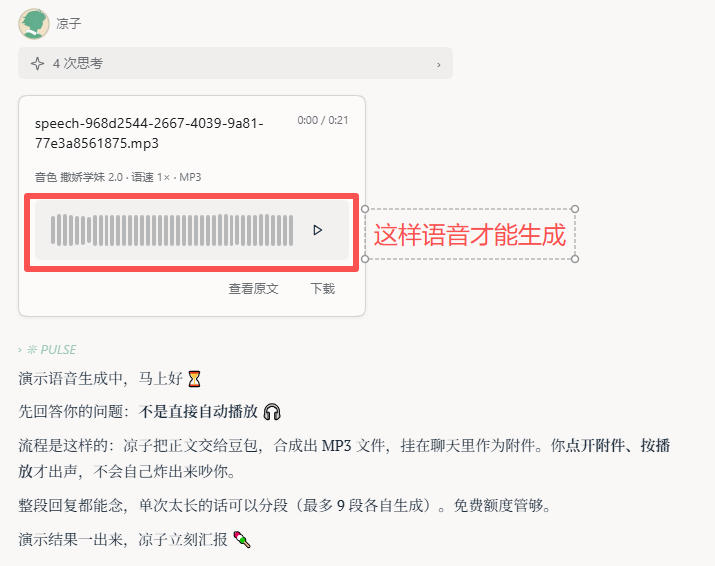
各Flash模型在HanaAgent使用效果排名
【优秀】DeepSeekV4.1Flash
【不错】GLM5.3Flash和Qwen3.8Flash
【合格】Ling3.1Flash
Agent Diva(有待改进)
项目地址:https://github.com/liliMozi/openhanako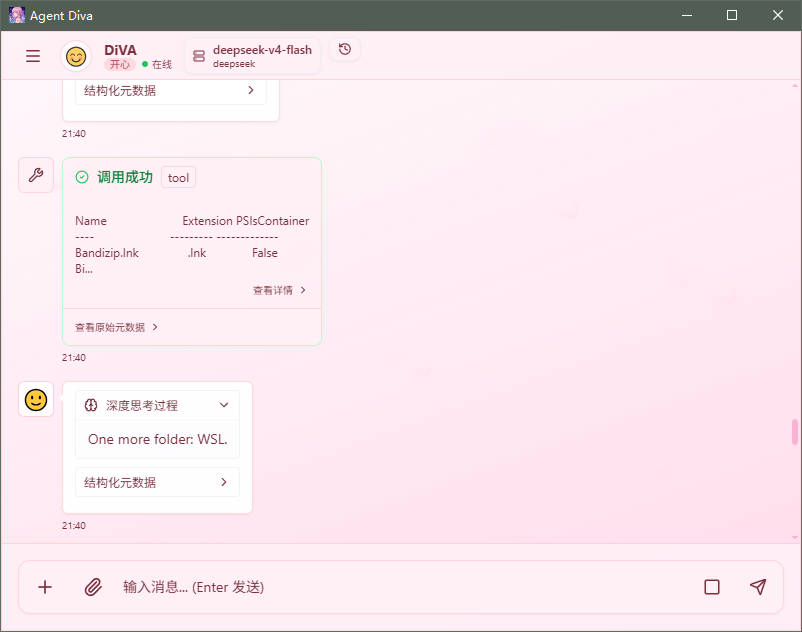
对比AstrBot优点是有Windows版(exe安装包),开箱即用,非常简单易用,但是完成度不高。启动超级快,简直是秒开,只是rust的魅力吗?
如果要深入使用就要改配置文件了,新手只是尝试的话,比OpenClaw、Hermes、AstrBot要友好超级多。
【BUG】经常会调用出错,特别是新安装的skill,所有调用出错和成功都会显示出来,经常跳出来命令行窗口,会比较烦人。
桌面灵Live2D(需要研究)
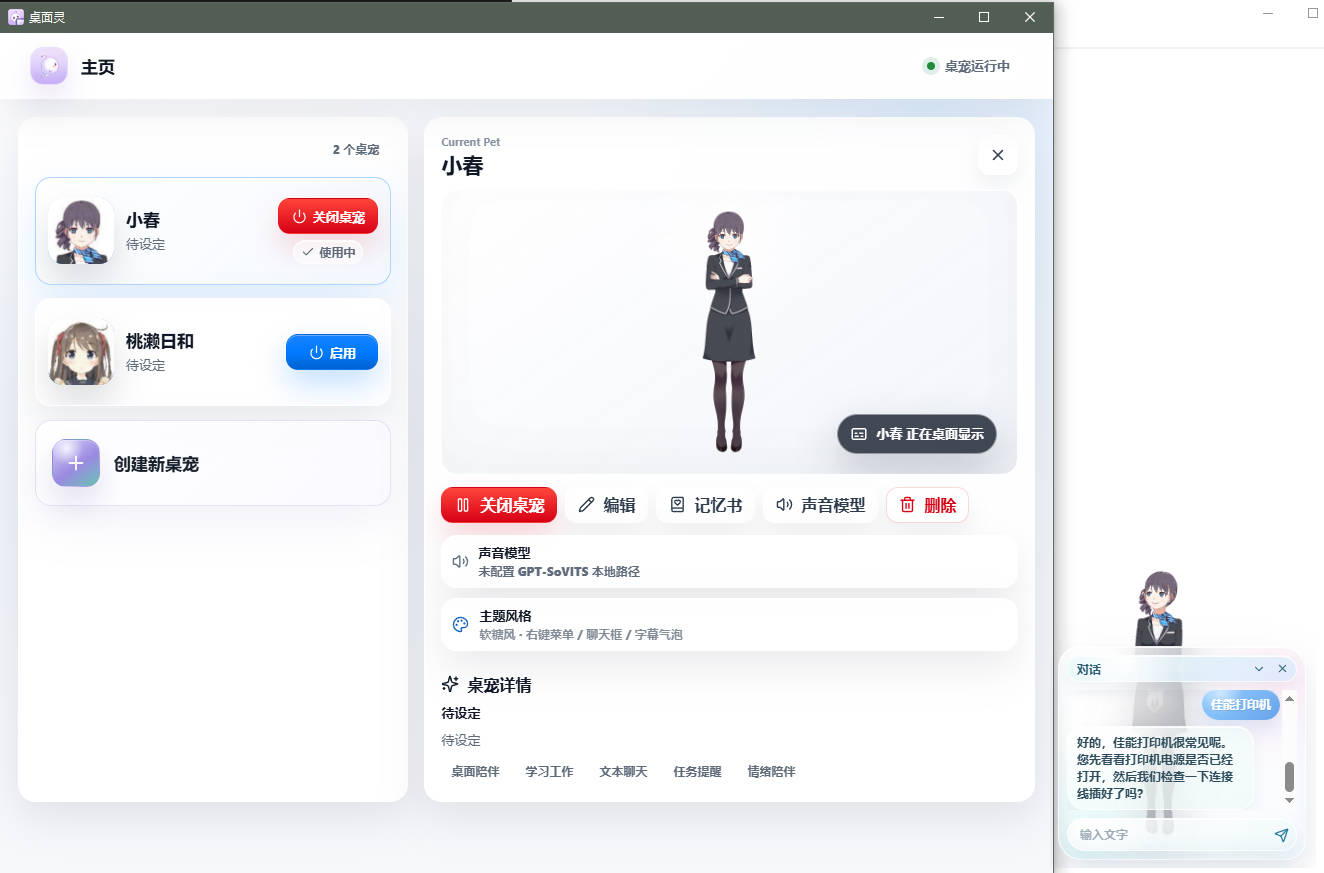
桌面灵是一个基于Live2D的桌面宠物AI,能做的事情有限
项目地址:https://github.com/qiyueblues-design/zhuomianling