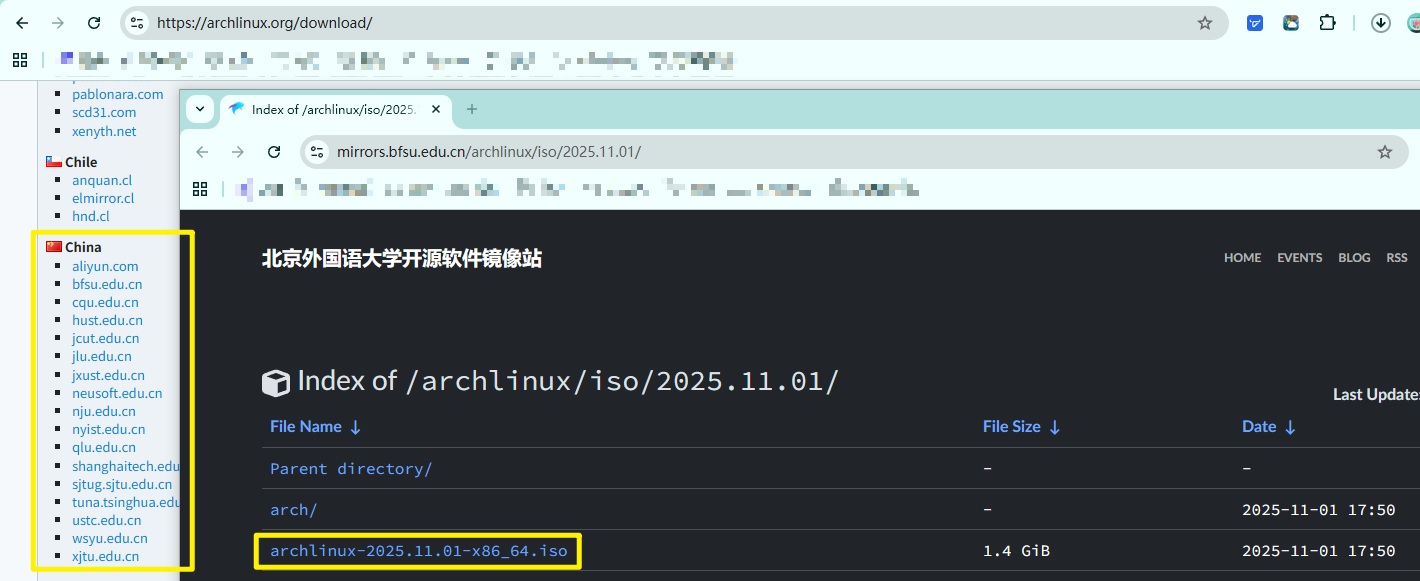
下载镜像(ISO文件) 下载地址:https://archlinux.org/download/
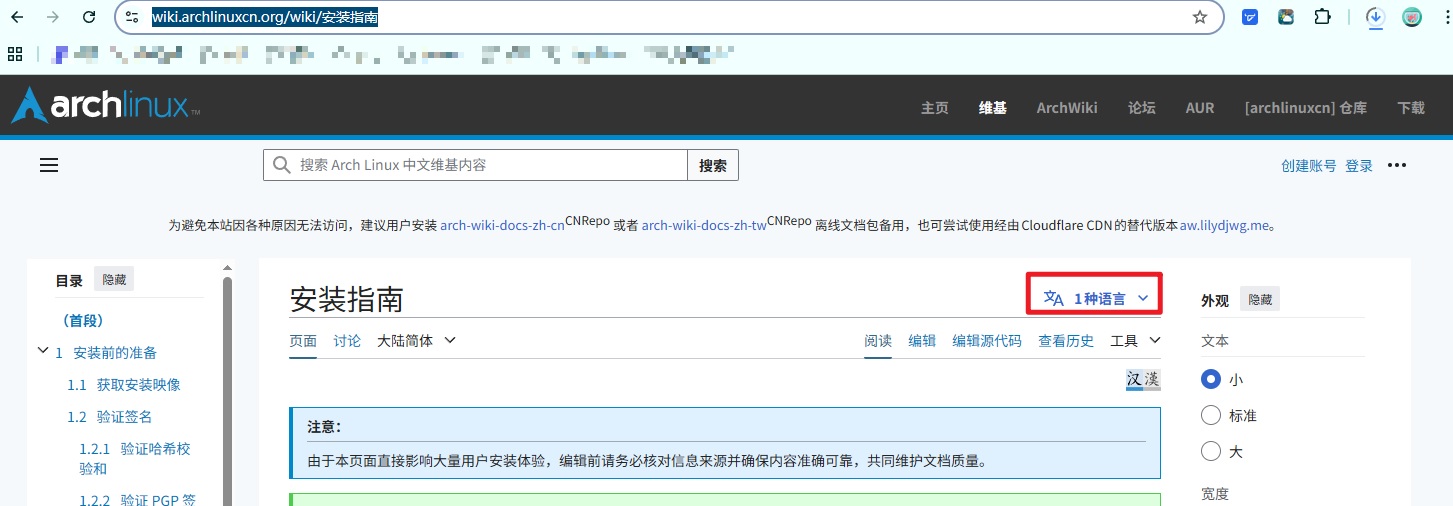
官方安装指南 https://wiki.archlinuxcn.org/wiki/%E5%AE%89%E8%A3%85%E6%8C%87%E5%8D%97
必须要耐心看几遍,结合一些博客、视频、AI来相互印证,安装方法没有唯一解法,需要方便就选择ArchLinux的其他发行版,如:Manjaro
配置虚拟机
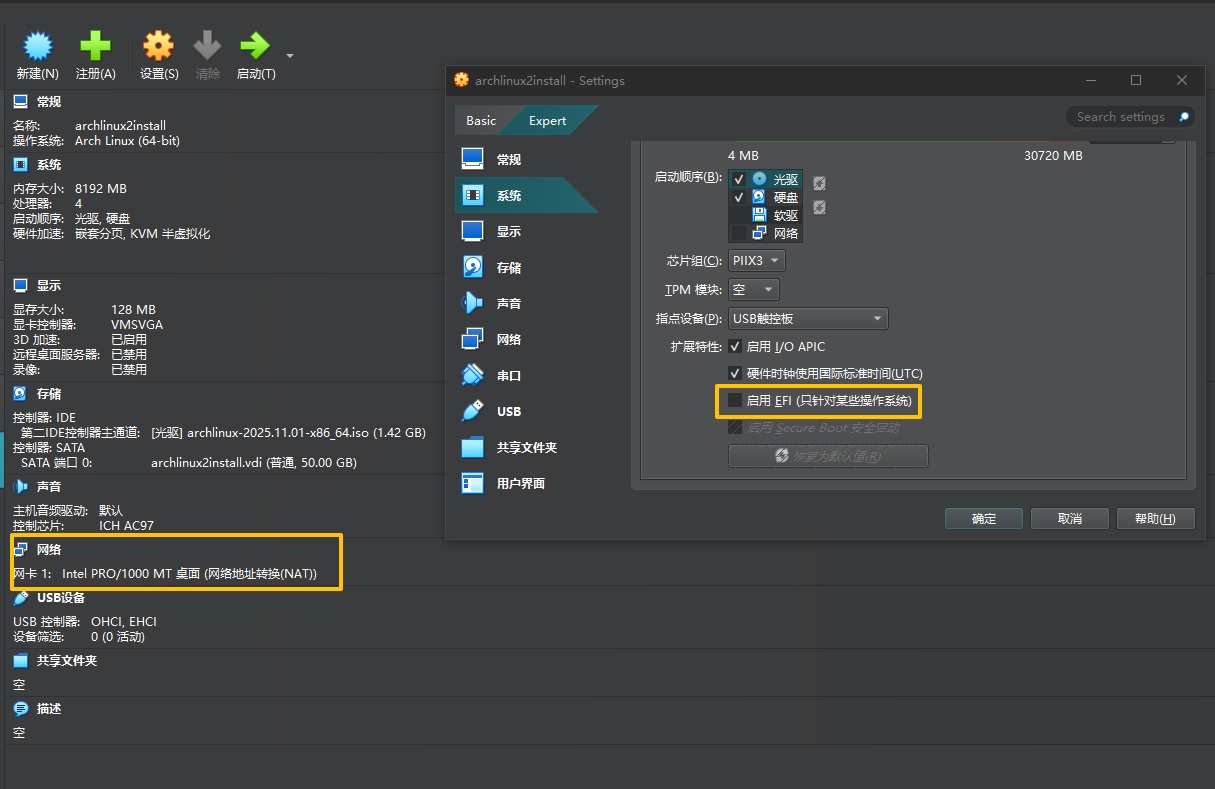
启动EFI:大部分教程都是基于EFI引导的
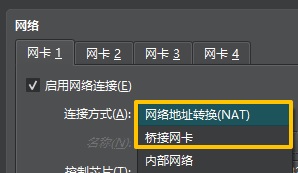
网卡连接方式:省事建议选NAT,模拟真实环境选桥接(桥接安装网络会困难一些)
启用3D加速:要安装桌面环境(如:KDE)必须勾上
其他硬件:内存大于4G、CPU至少4核、显存拉满128M、硬盘50G起
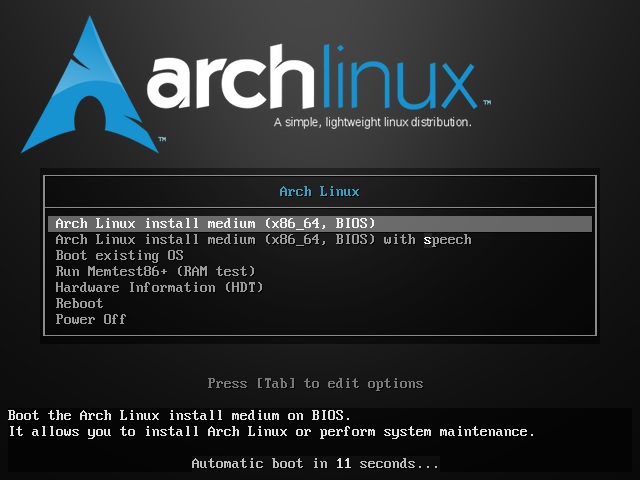
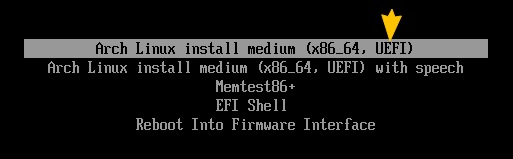
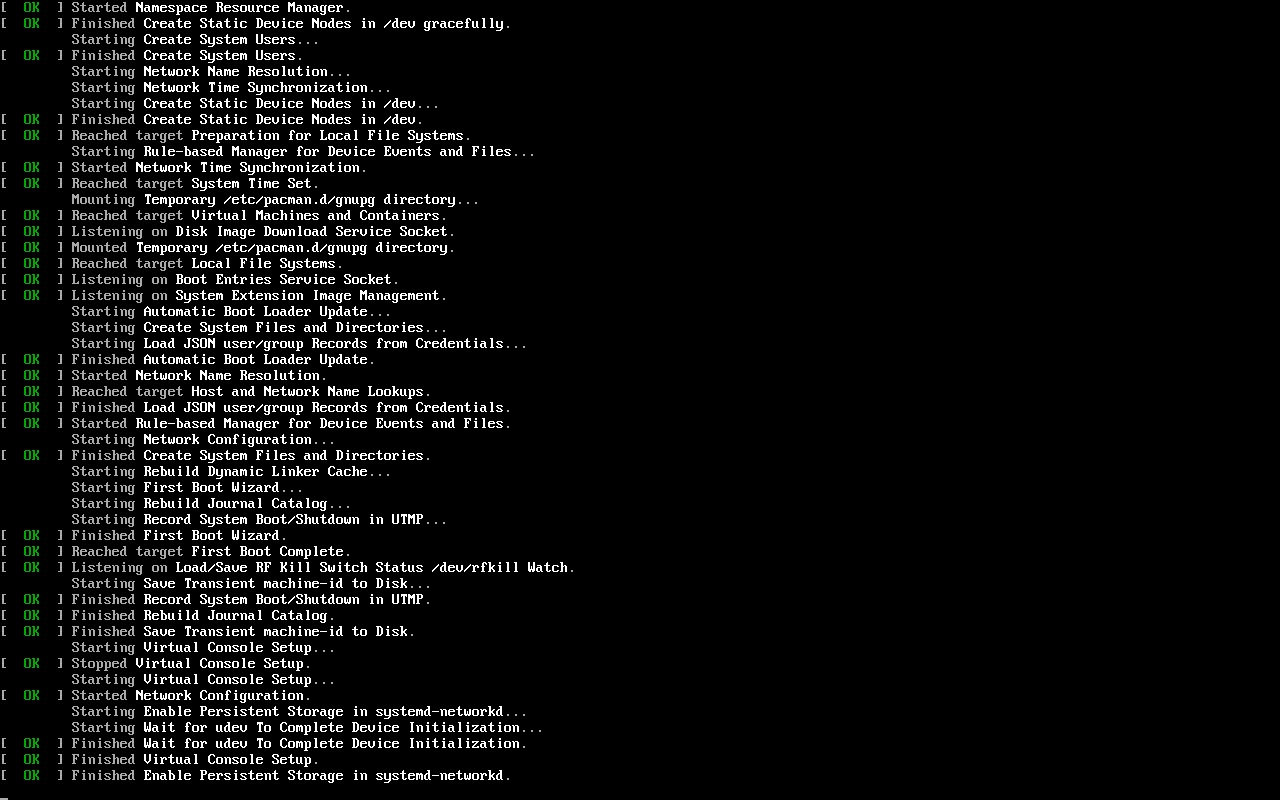
启动Live系统 插入光驱、U盘启动盘,进去就是Live系统BIOS是非常关键,证明是用BIOS启动,不是EFI,两者的硬盘分区方法不一样。如果你跟本渣一样是用虚拟机,选择BIOS引导启动更快速。即不勾选 启用EFI(只针对某些操作系统)Arch Linux install medium (X86_64,BIOS)Arch Linux install medium (X86_64,UEFI)
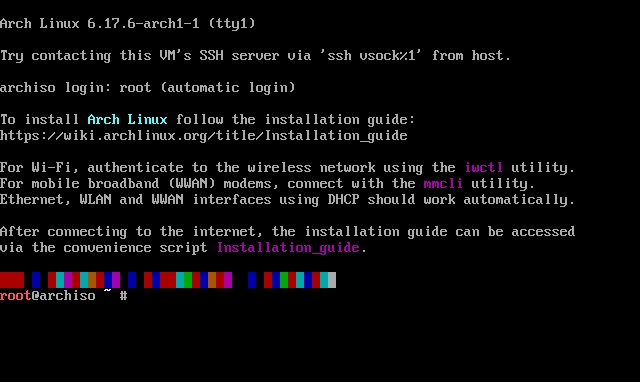
Live系统:root@archio~# 这样的提示符是Live系统
正式系统:[root@archio /]# 这样的提示符是正式系统,后面用chroot命令切换
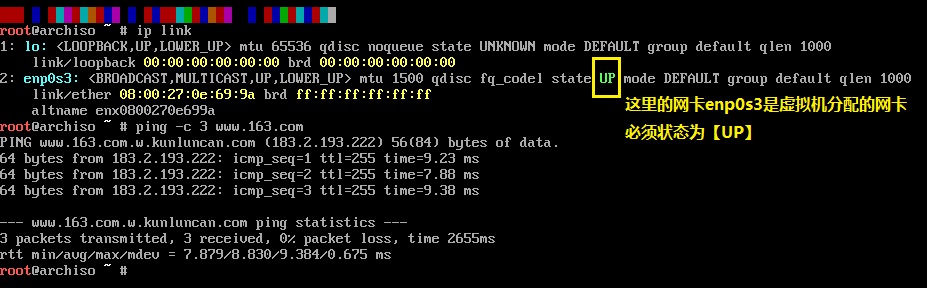
检查网络(非常重要) 你虚拟机的网卡是NAT或桥接,才能连上网。虚拟机环境建议选择NAT,配置会更简单。
1
2
3
ip link ping www.163.com
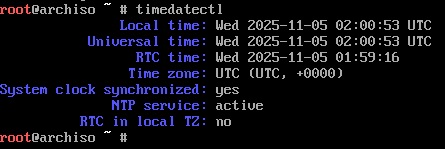
检查时间同步 这里显示的是UTC+0,即英国伦敦时间,后面会配置UTC+8上海时间(即北京时间)
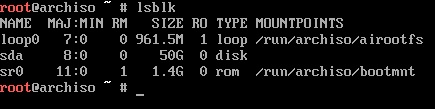
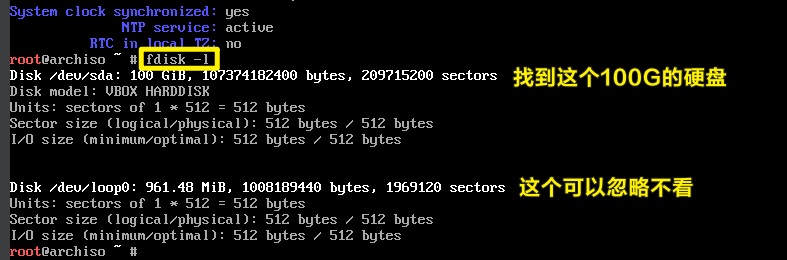
硬盘配置(非常重要) 查看磁盘设备 这里看到的sda就是我们分配的硬盘(STAT接口),如果是NVME接口就可能叫nvme0n1,主要看容量是不是我们需要的硬盘。sr0是安装光盘。
/dev/sda,这个路径非常重要,后面经常用到。
开始分区(基于BIOS/MBR方案)二选一 如果你是很老的电脑,没有UFEI功能,或者虚拟机没有勾选EFI,就选这种方案。
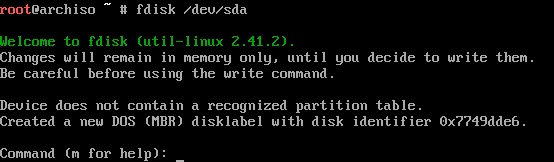
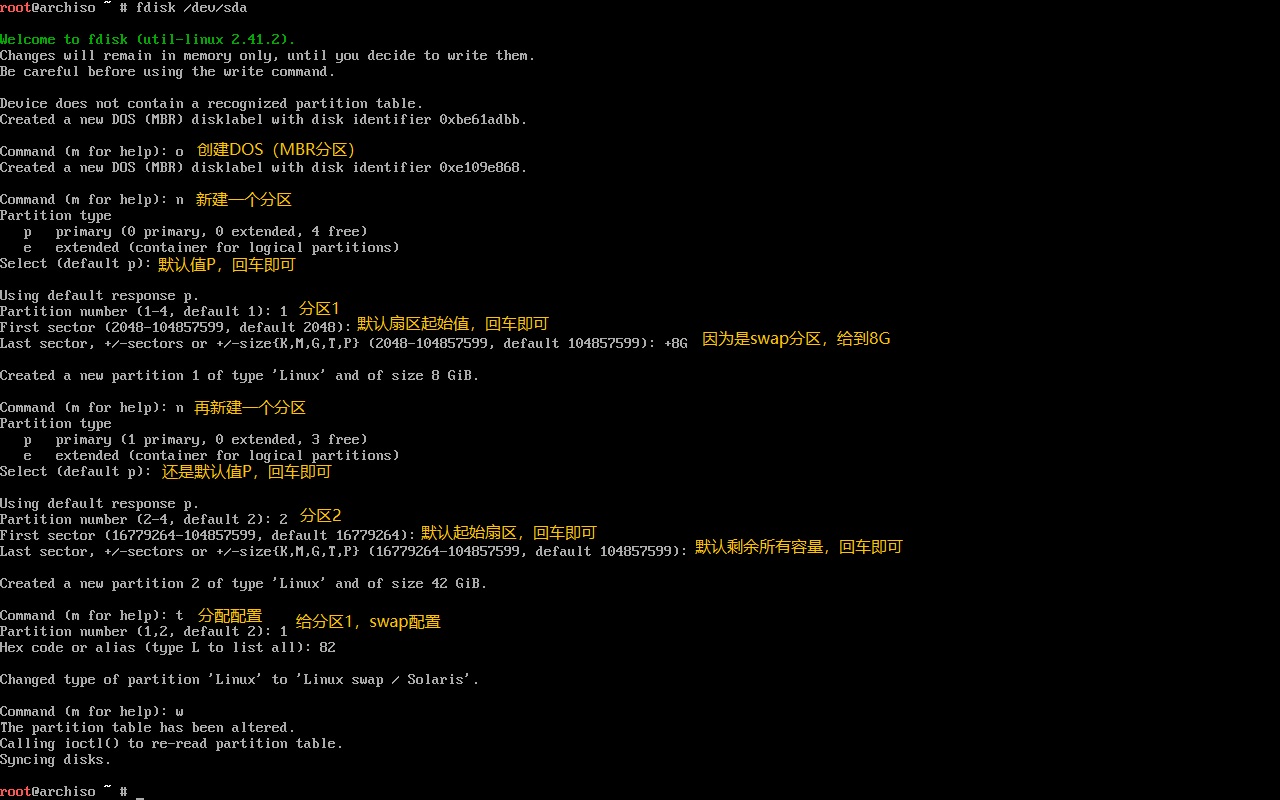
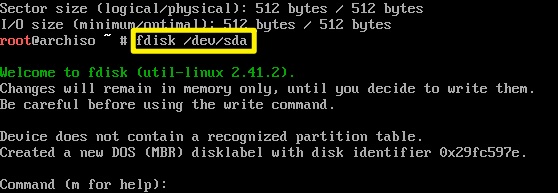
fdisk是一个分区工具,运行命令就会进入所在硬盘进行操作。操作前可以先看看fdisk使用方法的详解教程。分区配置
o → 创建新的空 【DOS(MBR)】分区表n → 新建分区【作为swap】
分区类型:主分区(默认)直接回车即可
分区号:1
起始扇区:默认回车
结束扇区:+1G(例如 +1G 表示 1 GiB,用于 swap)。如果当中有任何一步选错了,使用q就能退出重来。
t → 修改第一个分区类型
分区号:1
类型代码:82(Linux swap)
n → 再新建一个分区【作为根分区】
分区类型:主分区(默认)直接回车即可
分区号:2
起始扇区:默认回车
结束扇区:默认(使用剩余全部空间)直接回车
w → 写入更改并退出
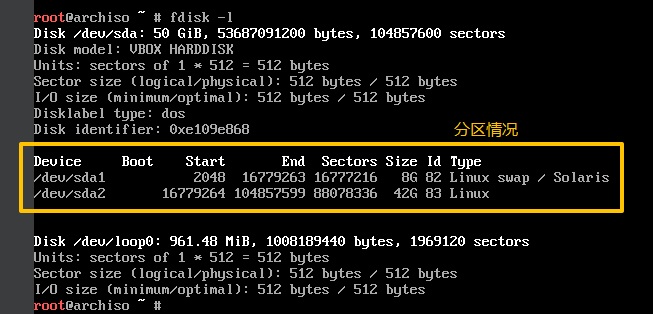
fdisk -l命令可以查看分区情况
【分区1】/dev/sda1 是文件分区,即\或叫root分区或叫根分区
【分区2】/dev/sda2 是交换空间(swap)缓存分区
【分区3】DOS(MBR)分区表不会这里显示出来EFI分区这里因为是用BIOS/MBR方案,不需要,所以没有
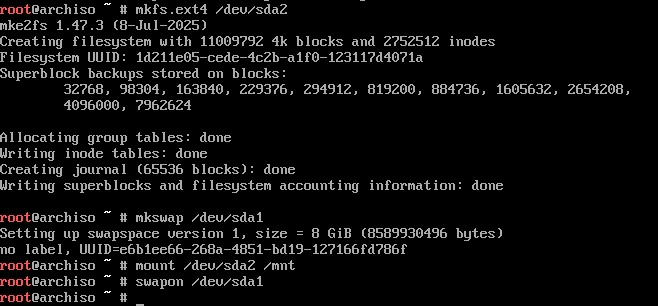
格式化和挂载分区 1 2 3 4 mkfs.ext4 /dev/sda2 mount /dev/sda2 /mnt mkswap /dev/sda1 swapon /dev/sda1
1 2 3 findmnt /mnt swapon --show
开始分区(基于EFI/GPT方案)二选一【更常用】 如果你的最近10多年买的实体电脑,一般都是UEFI引导,或者虚拟机勾选了EFI启动,就用这种分区方案。
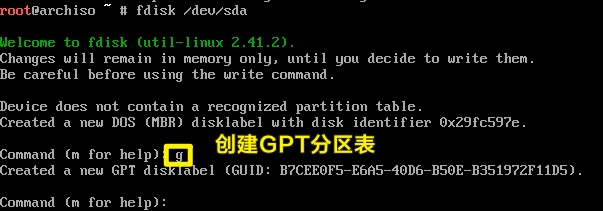
输入G+回车创建GPT分区表
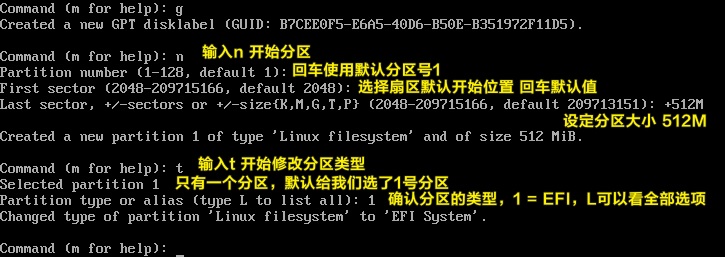
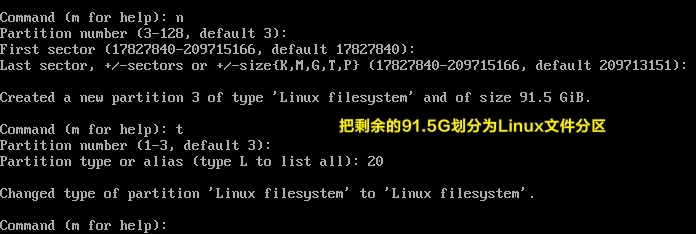
创建EFI分区512M
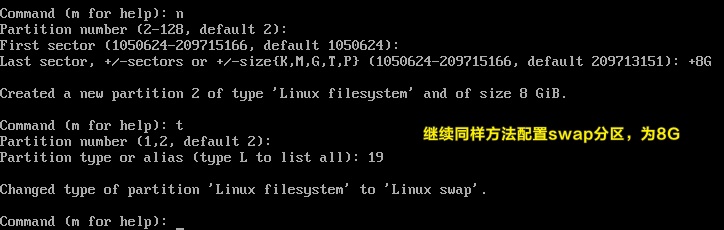
同样的配置方法创建swap区分8G
创建Linux文件分区
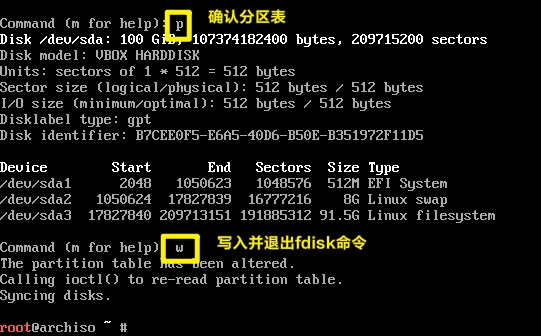
通过p命令来查看分区表有没有问题,没有问题就用w命令来写入分区表,并退出fdisk命令。
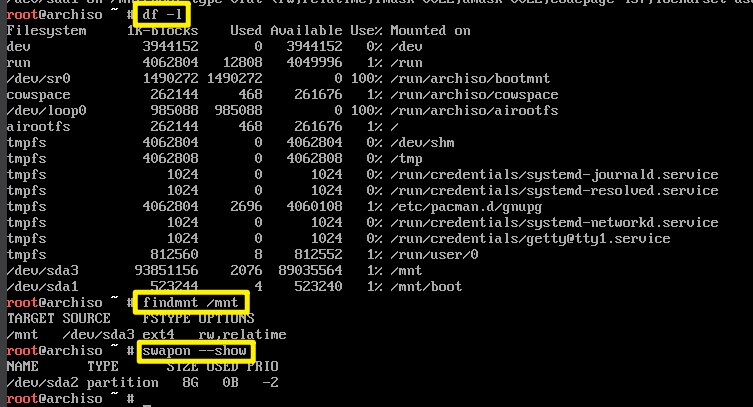
EFI分区是/dev/sda1
swap分区是/dev/sda2
Linux文件分区是/dev/sda3,即\或叫root分区或叫根分区
GPT分区表分区表是看不到的
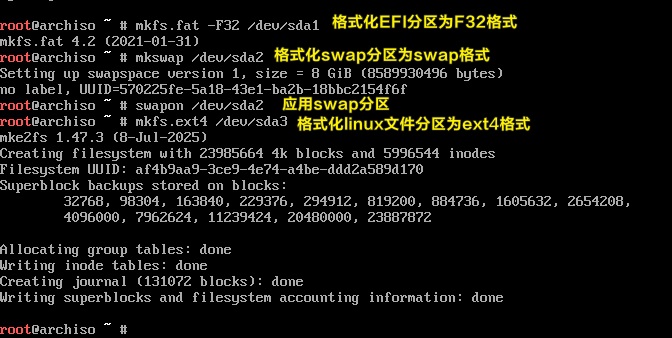
格式化分区 1 2 3 4 mkfs.fat -F32 /dev/sda1 mkswap /dev/sda2 swapon /dev/sda2 mkfs.ext4 /dev/sda3
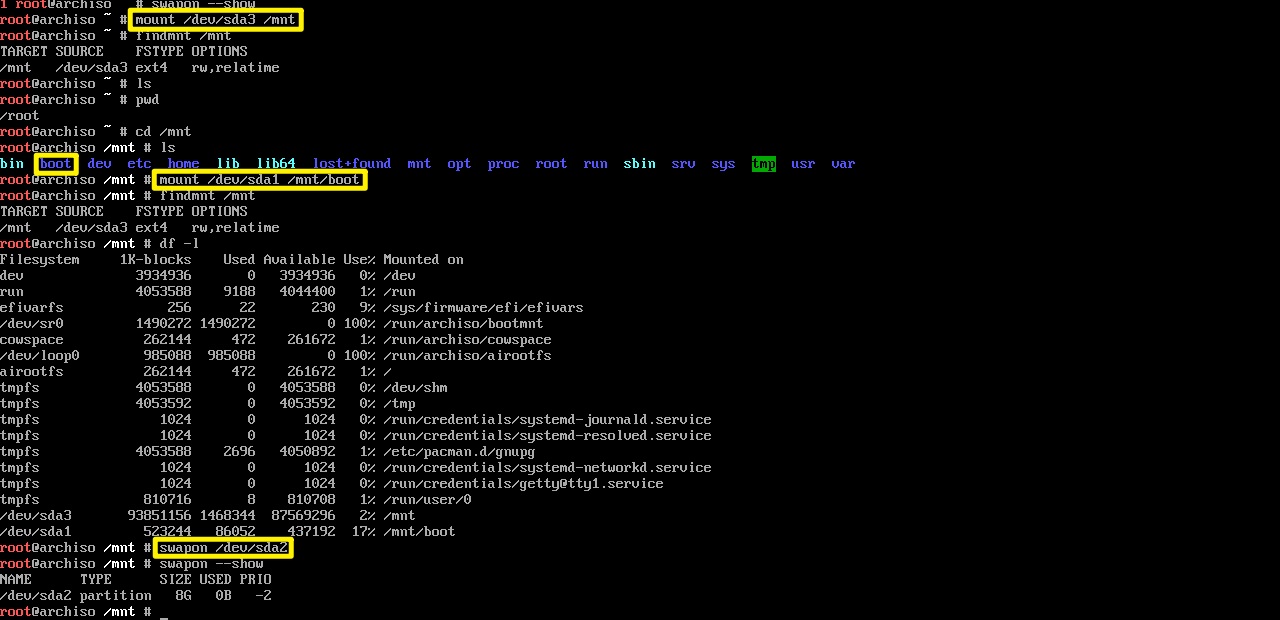
挂载分区 1 2 3 4 5 6 7 mount /dev/sda3 /mnt mkdir /mnt/bootmount /dev/sda1 /mnt/boot swapon /dev/sda2
df -l、findmnt /mnt、swapon --show这些命令来查看是否安装成功
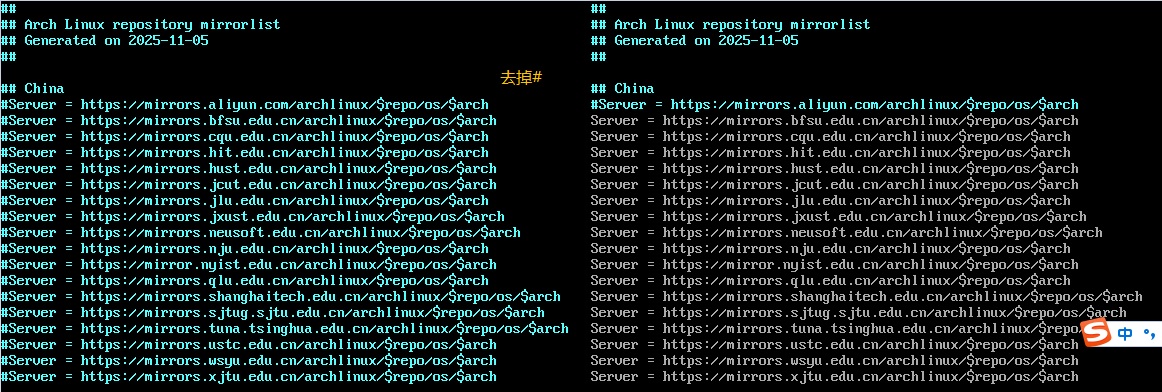
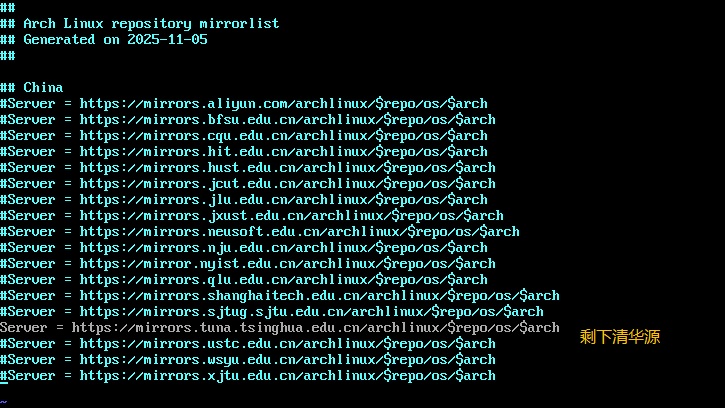
更换镜像源 用这个语句,换成国内的源。如果你能连外网并速度很快,就不需要这一步。
1 2 3 4 5 6 7 curl -L 'https://archlinux.org/mirrorlist/?country=CN&protocol=https' -o /etc/pacman.d/mirrorlist vim /etc/pacman.d/mirrorlist
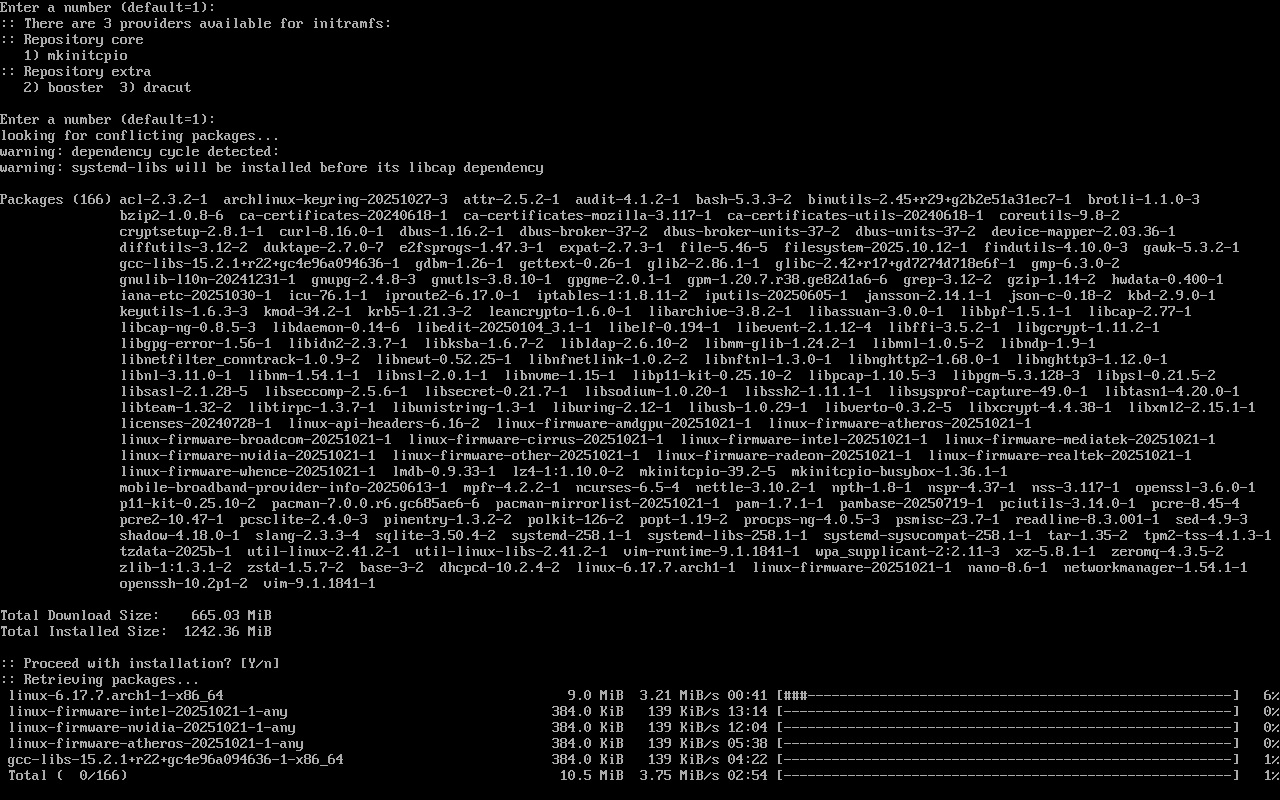
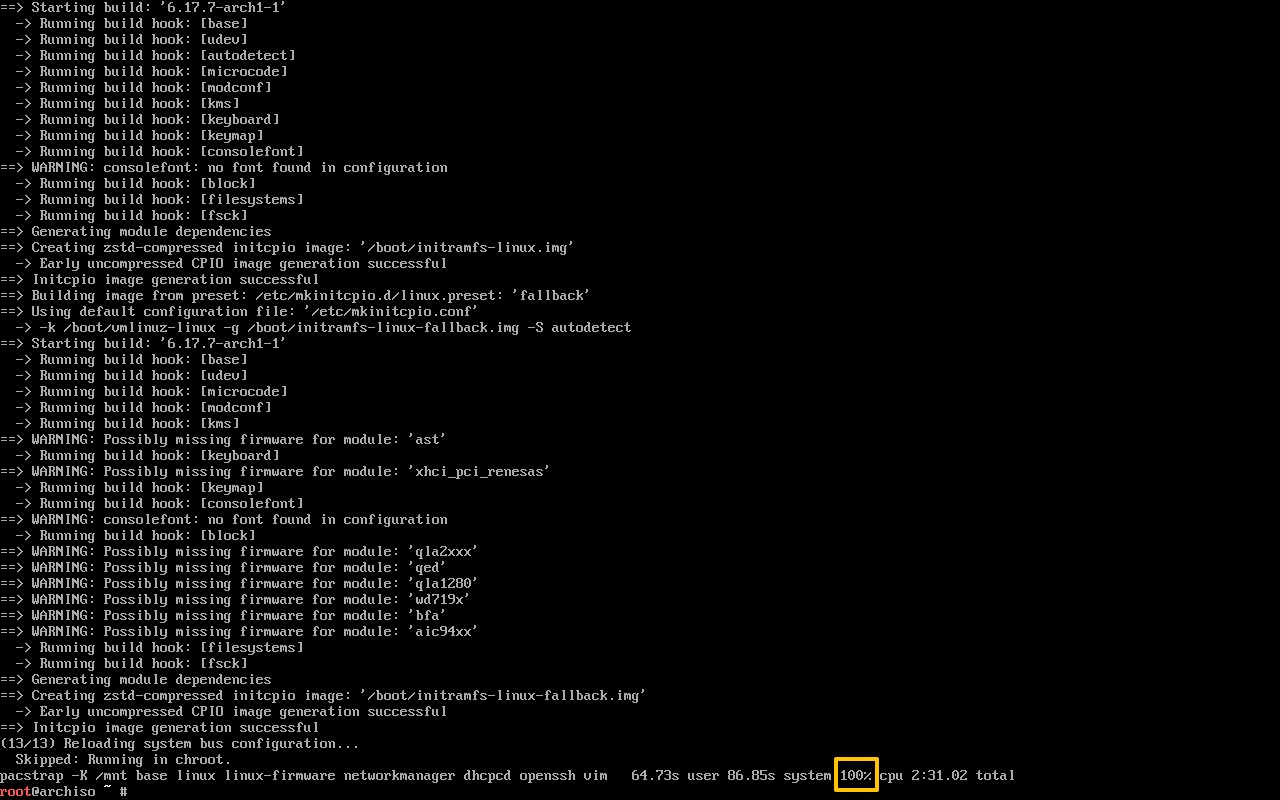
pacstrap安装必备软件(需要有网络) 1 2 pacstrap -K /mnt base linux linux-firmware networkmanager dhcpcd openssh vim nano sudo
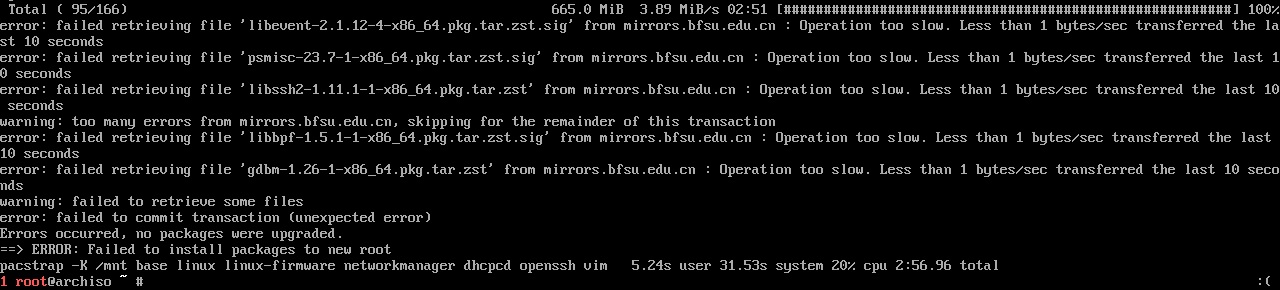
开始下载(约600多M)vim /etc/pacman.d/mirrorlist换一个源再试试。如清华源https://mirrors.tuna.tsinghua.edu.cn/archlinux/#
1 2 systemctl enable NetworkManager
生成 fstab 文件 只有前面安装pacstrap都成功了,才能执行这一步。
1 2 genfstab -U /mnt >> /mnt/etc/fstab
fstab文件长这样
切换到root用户
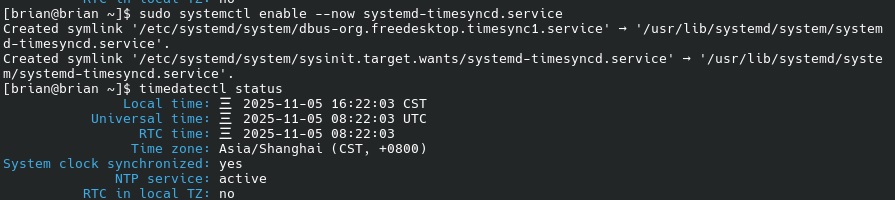
切换上海时区 1 2 3 ln -sf /usr/share/zoneinfo/Asia/Shanghai /etc/localtime hwclock --systohc hwclock --show
1 2 3 4 5 6 7 8 9 10 11 [brian@brian ~]$ timedatectl status Local time : 三 2025-11-05 15:37:33 CST Universal time : 三 2025-11-05 07:37:33 UTC RTC time : 三 2025-11-05 07:29:18 Time zone: Asia/Shanghai (CST, +0800) System clock synchronized: no NTP service: inactive RTC in local TZ: no sudo systemctl enable --now systemd-timesyncd.service
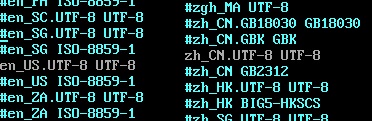
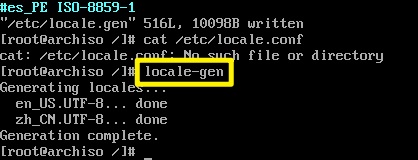
设置语言 1 2 3 4 vim /etc/locale.gen pacman -S vim
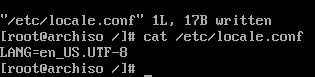
1 2 3 vim /etc/locale.conf LANG=en_US.UTF-8
配置主机名 1 2 3 4 5 6 echo "brian" > /etc/hostname vim /etc/hosts 127.0.0.1 localhost ::1 localhost 127.0.1.1 brian.localdomain brian
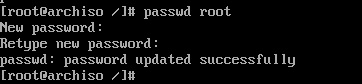
配置root密码 使用passwd root命令修改
创建普通用户 如果只是用命令行,可以先不新建普通用户。
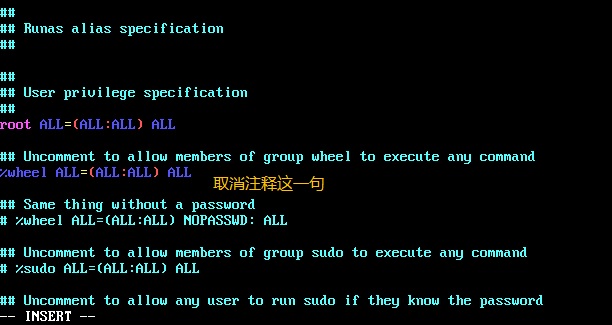
1 2 3 4 5 6 7 8 9 10 useradd -m -G wheel -s /bin/bash brian passwd brian pacman -S sudo pacman -S vim EDITOR=vim visudo %wheel ALL=(ALL:ALL) ALL
安装GRUB引导(二选一) BIOS/MBR方案 如果你前面就是用BIOS/MBR方案做的硬盘分区,就选用这个配置。
1 grub-install --target=i386-pc /dev/sda
没有报告错误,证明成功了
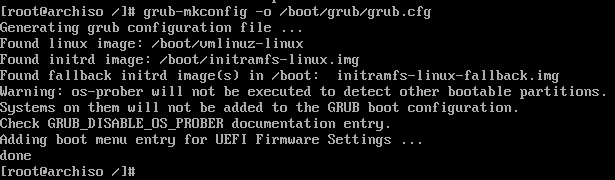
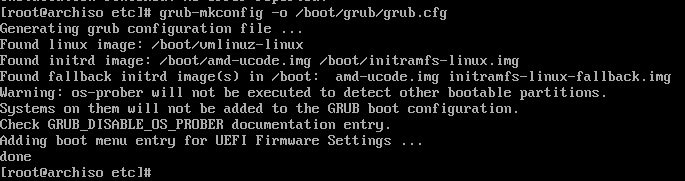
1 grub-mkconfig -o /boot/grub/grub.cfg
看到done应该是成功了,退出chroot后重启电脑应该就能进入正式系统,而不是Live环境了。
EFI/GPT方案 安装GRUB引导是UEFI模式,前面的EFI(/dve/sda1)使用的FAT32格式。
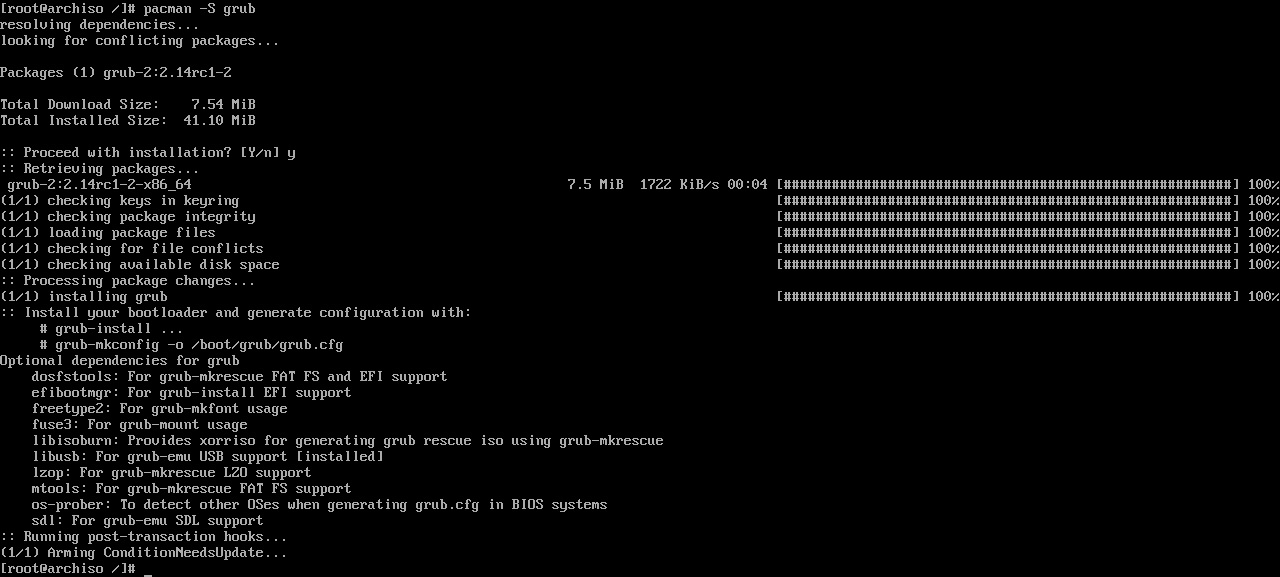
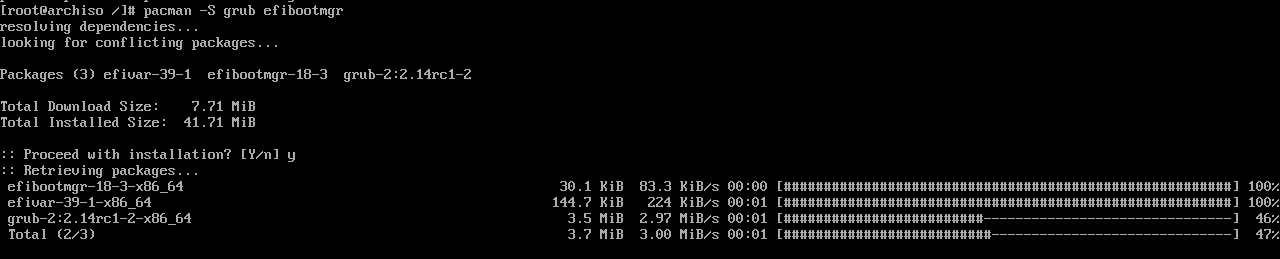
1 pacman -S grub efibootmgr
1 grub-install --target=x86_64-efi --efi-directory=/boot --bootloader-id=GRUB
没有报错就是成功了
1 grub-mkconfig -o /boot/grub/grub.cfg
看到done应该是成功了
重启进入系统
1 2 3 4 5 6 exit umount -R /mnt reboot
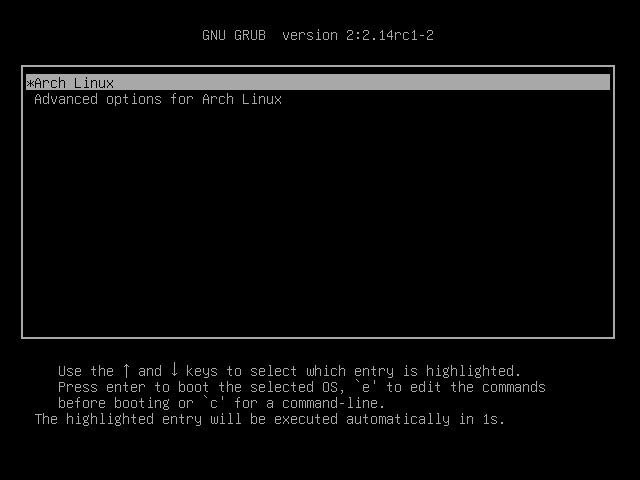
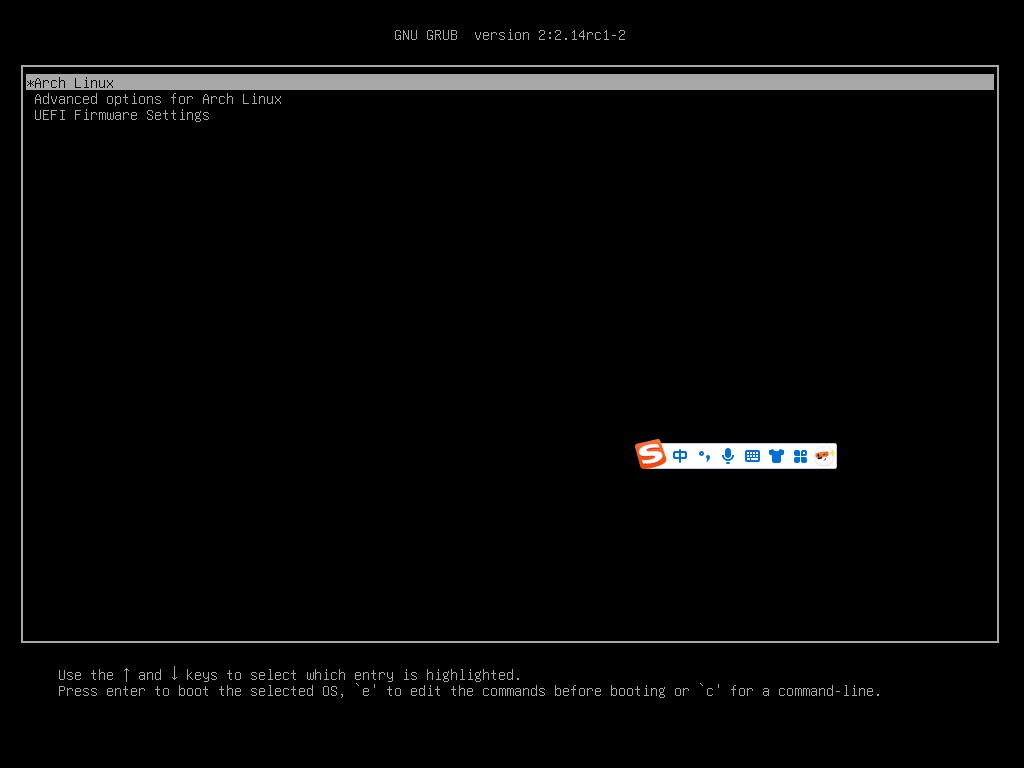
成功的话就是这个界面,选择第一个进入系统。
登录ArchLinux 输入:root
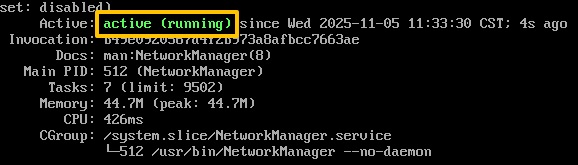
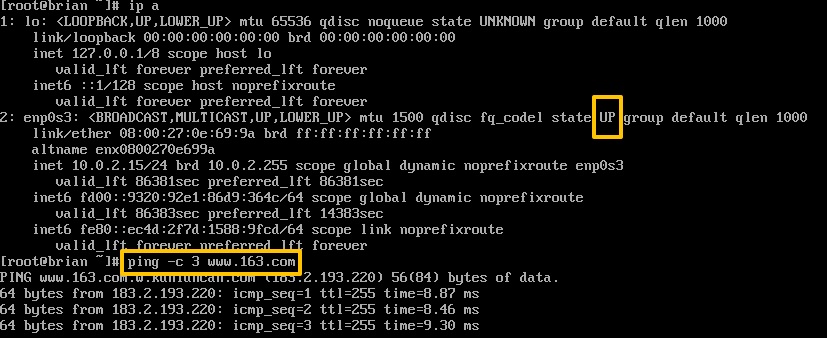
解决无法上网问题 1 2 3 4 systemctl start NetworkManager systemctl status NetworkManager ip a ping -c 3 www.163.com
安装KDE(桌面环境)
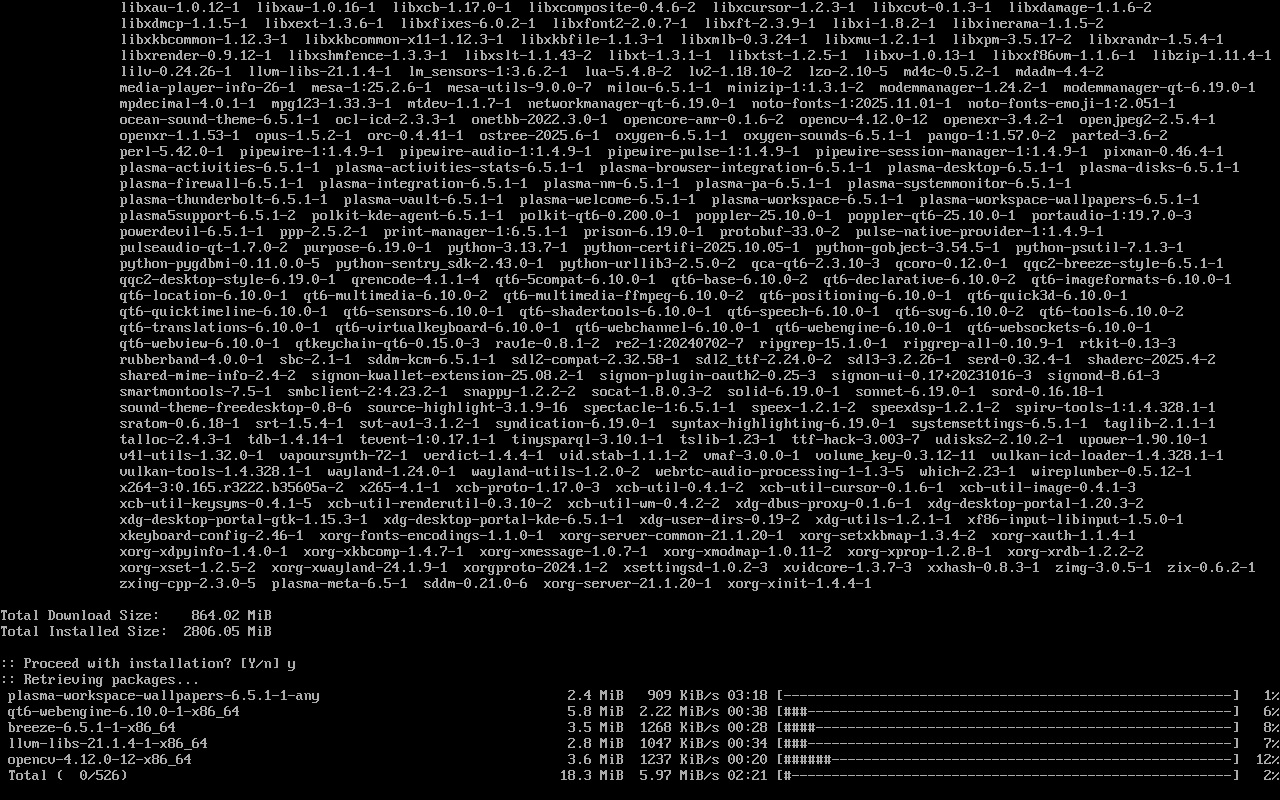
1 2 3 pacman -S plasma-meta xorg-server xorg-xinit sddm pacman -S konsole dolphin firefox pacman -S kde-applications-meta
1 2 systemctl enable sddm reboot
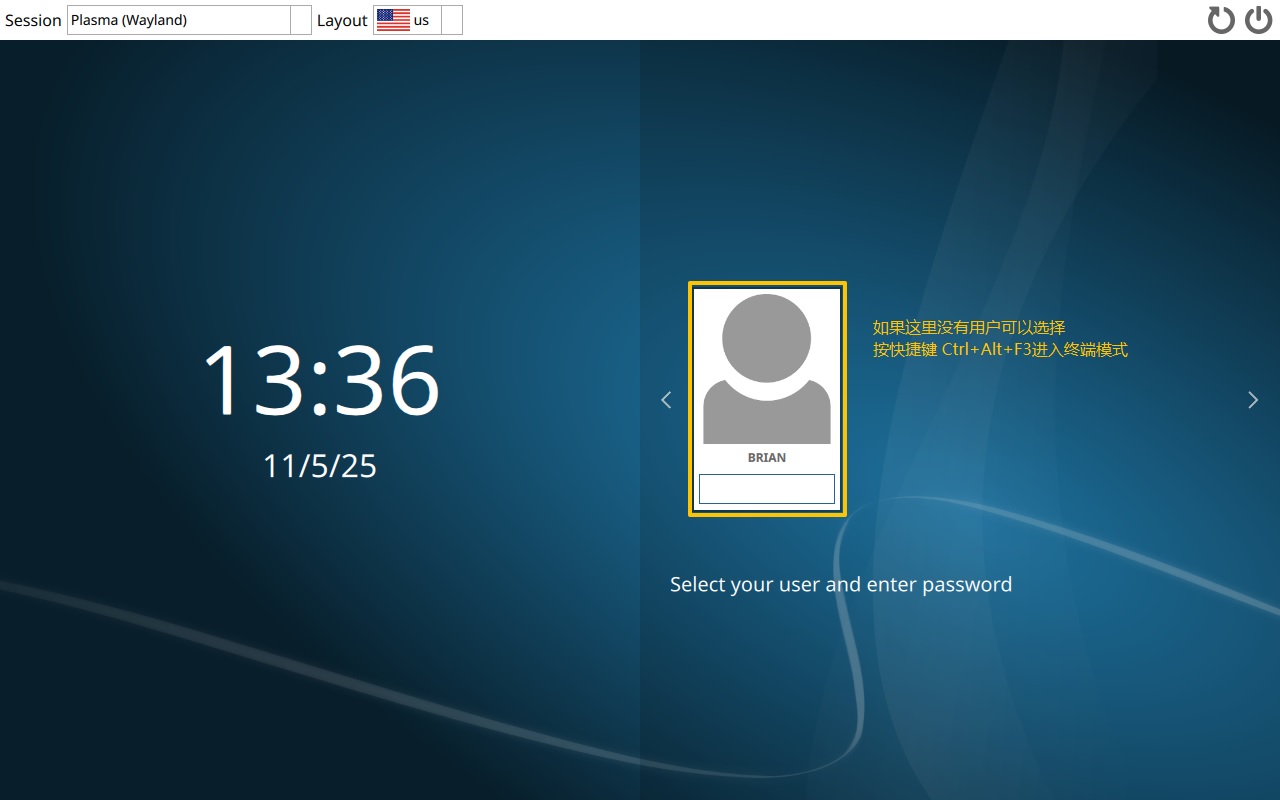
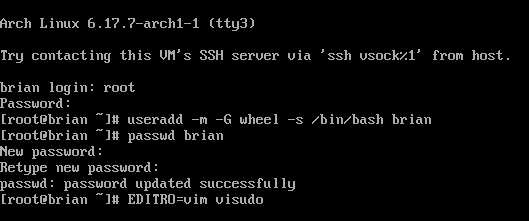
KDE卡在登录界面 只有root用户,就会卡在登录界面。按Ctrl+Alt+F3进入终端,按Ctrl+Alt+F2回到KDE。
1 2 3 4 useradd -m -G wheel -s /bin/bash brian passwd brian
1 2 3 4 5 pacman -S sudo pacman -S vim EDITOR=vim visudo %wheel ALL=(ALL:ALL) ALL
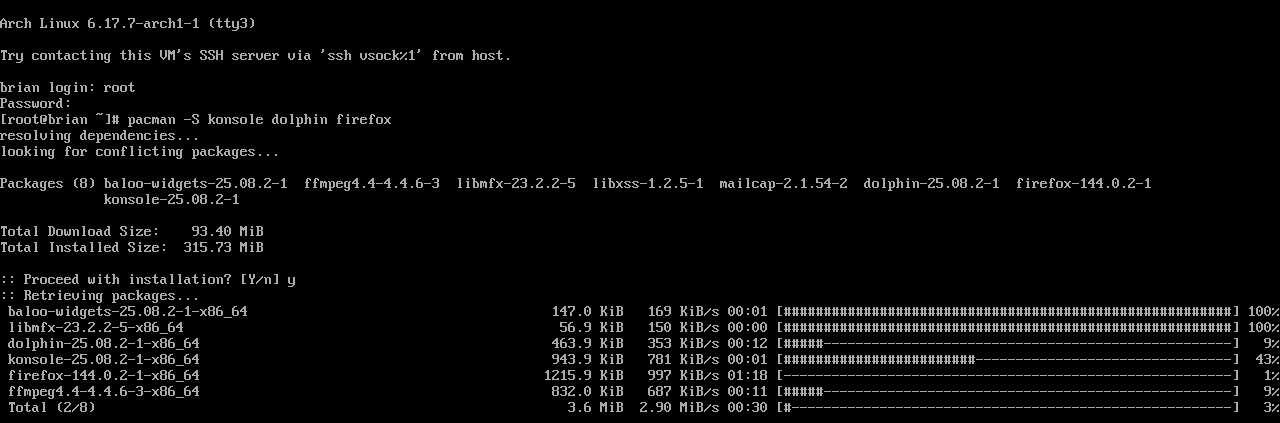
KDE三剑客(终端、文件管理器、浏览器) 回到KDE,发现没有konsole、dolphin、firefox这三个常用软件,还需要继续安装。按Ctrl+Alt+F3进入终端,按Ctrl+Alt+F2回到KDE。
1 2 3 pacman -S konsole dolphin firefox reboot
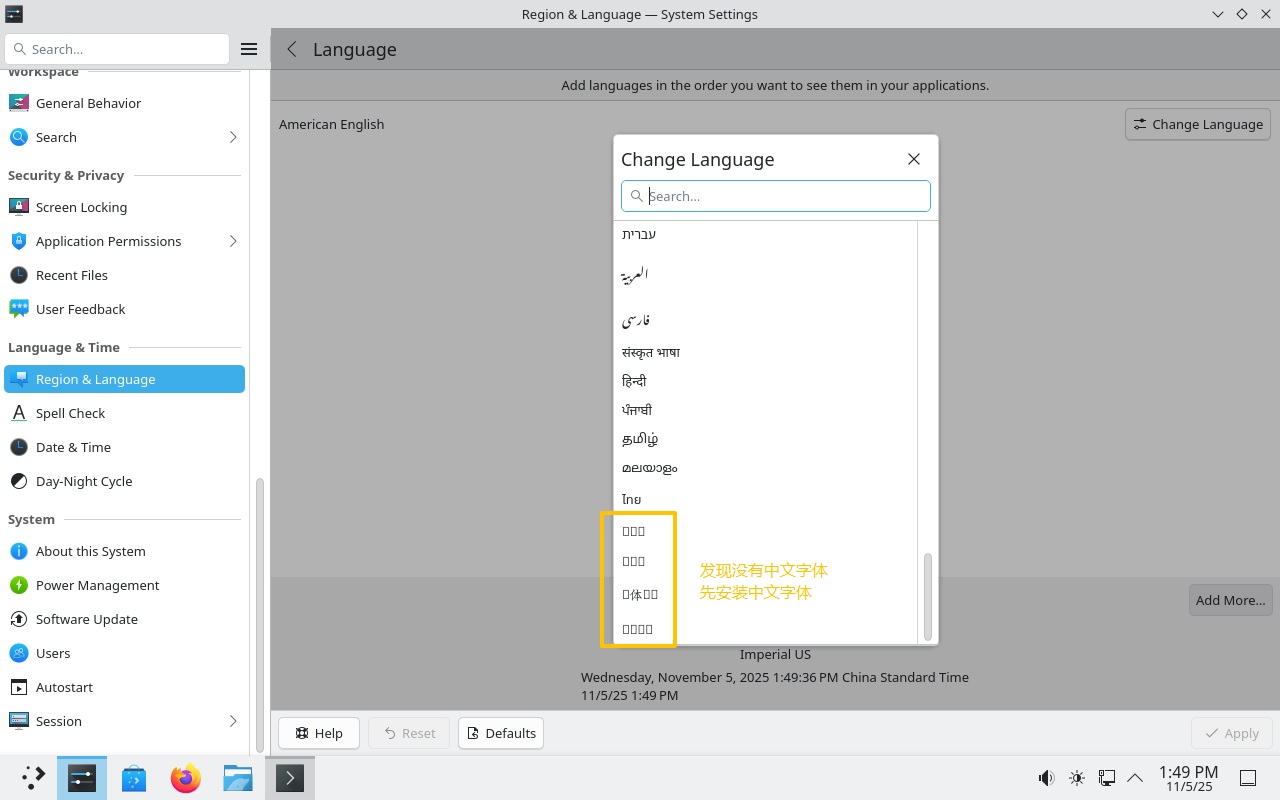
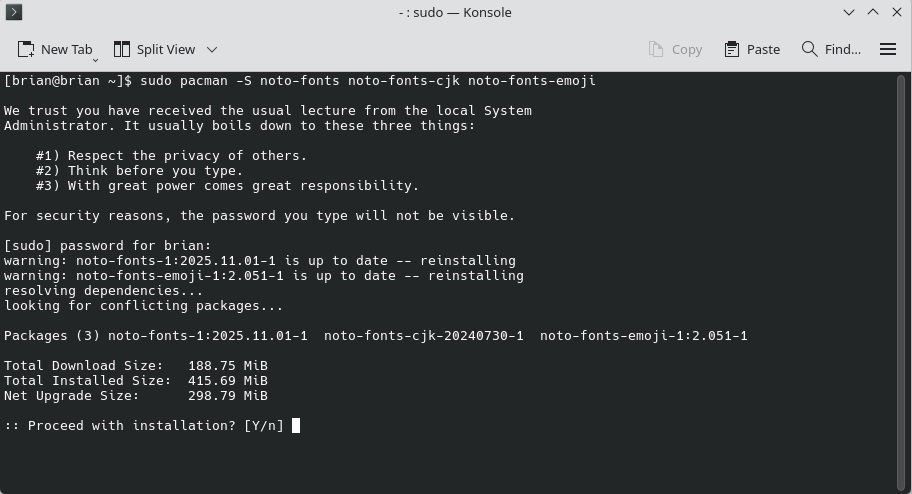
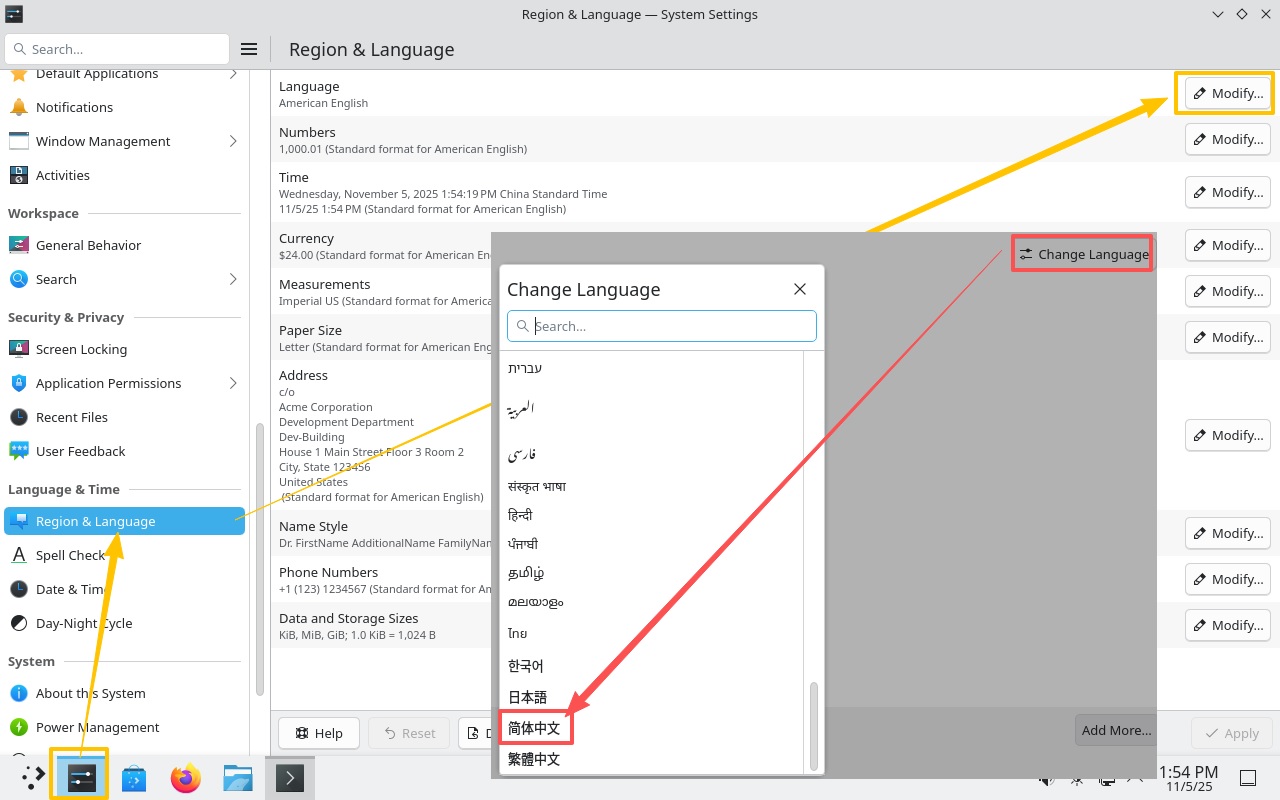
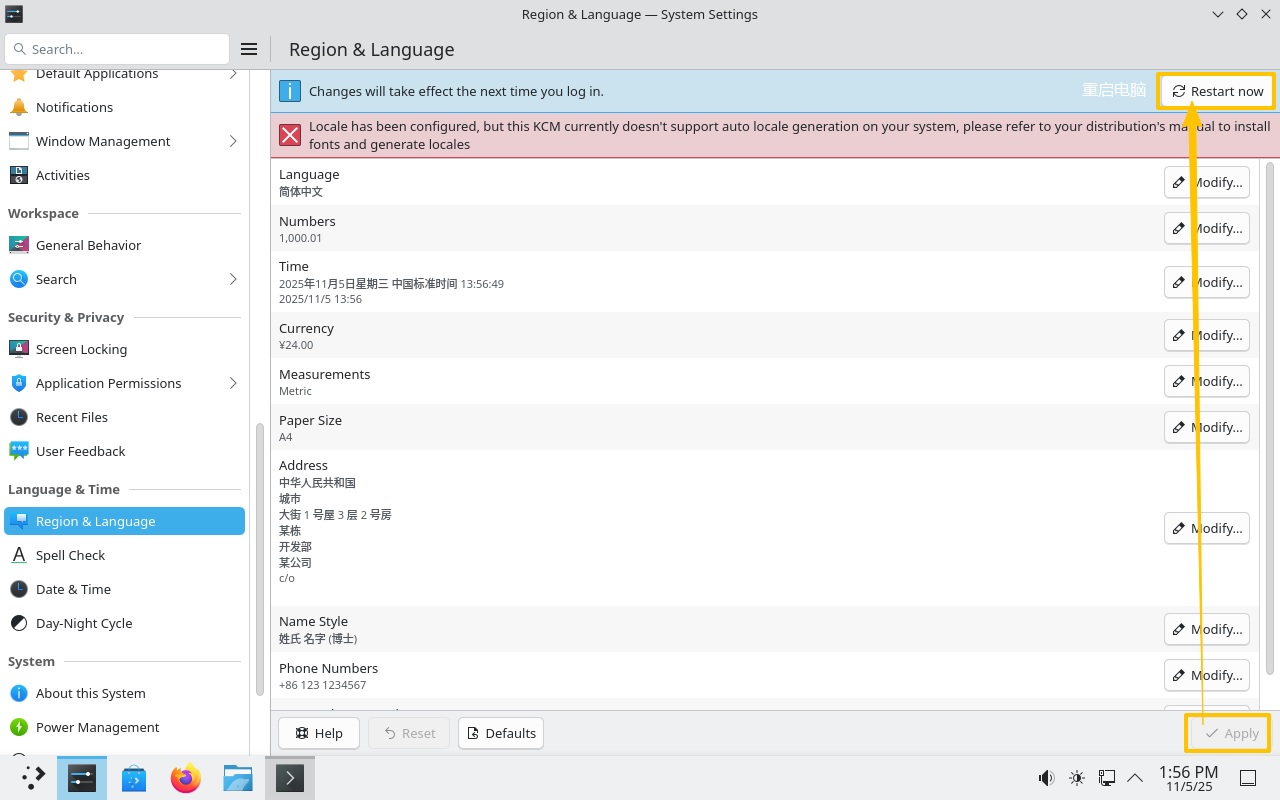
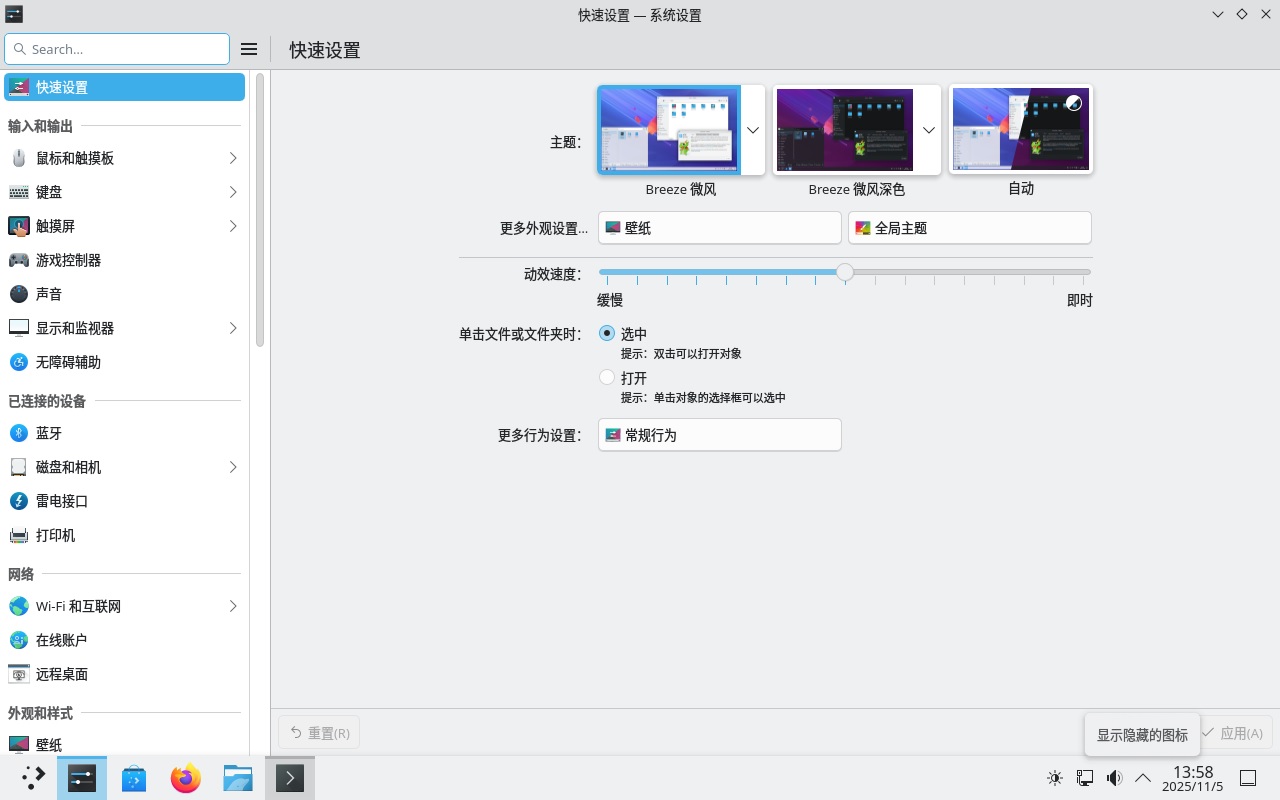
安装字体设置中文界面 你会发现中文全是方块字(乱码),需要安装中文字体解决
1 2 3 4 sudo pacman -S noto-fonts noto-fonts-cjk wqy-microhei noto-fonts-emojireboot
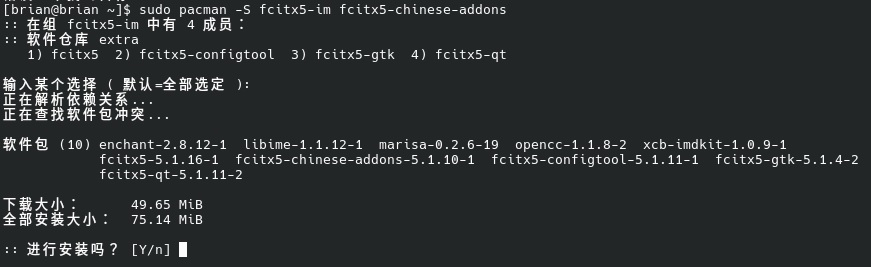
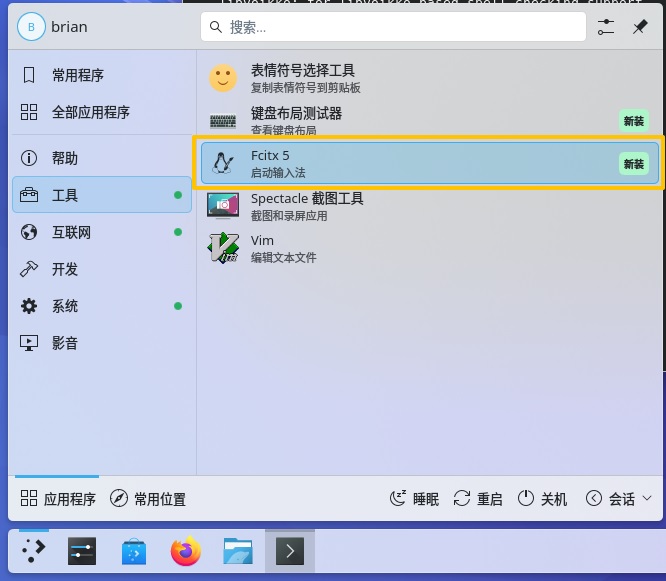
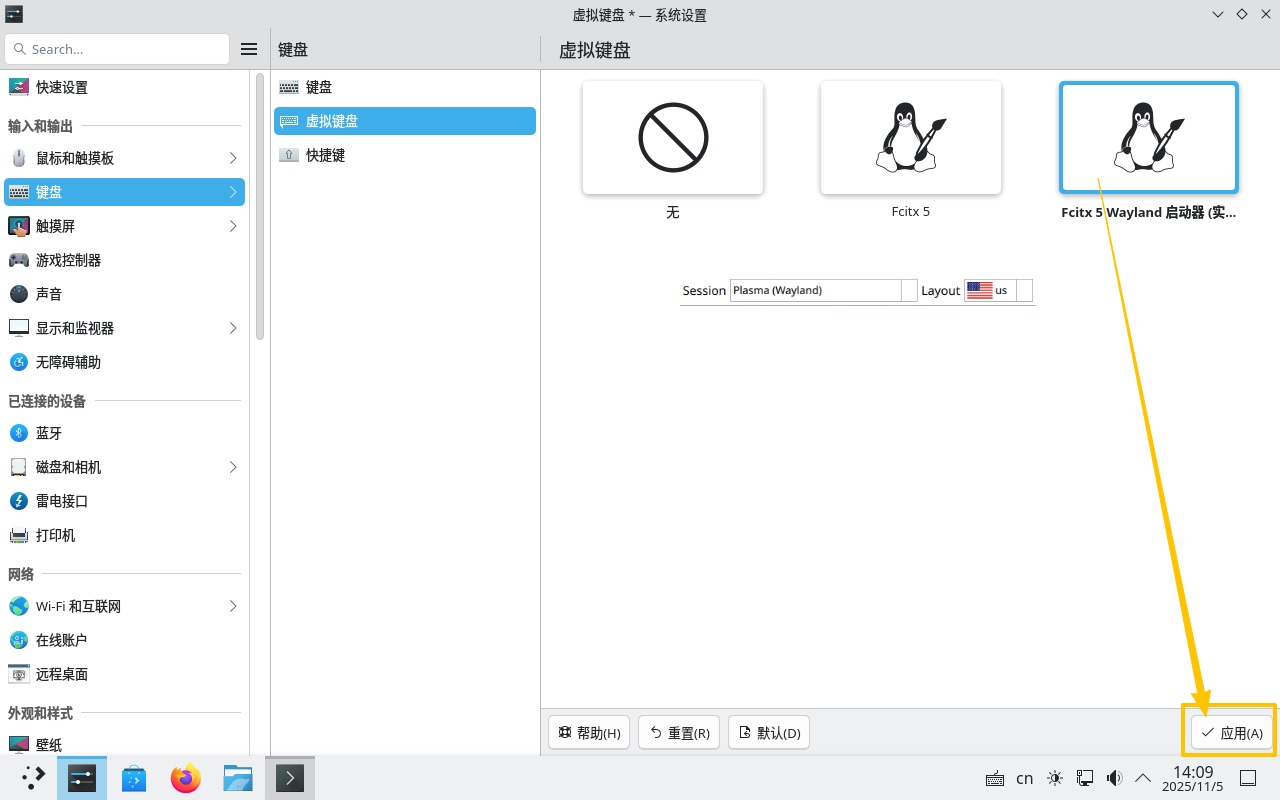
安装中文输入法 这里选择fcitx5输入法框架
1 sudo pacman -S fcitx5-im fcitx5-chinese-addons
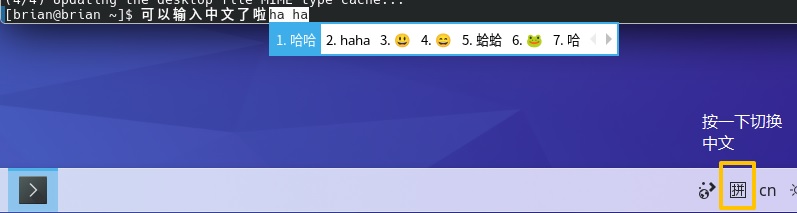
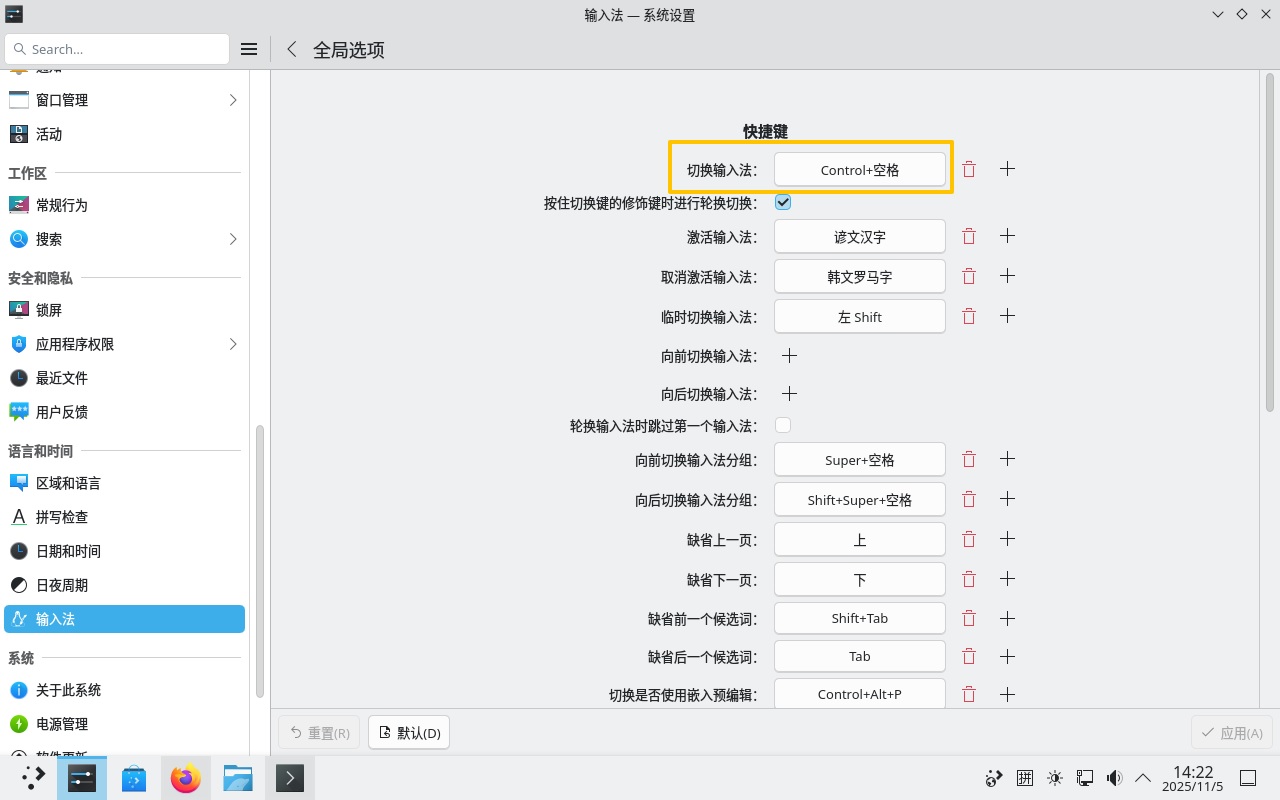
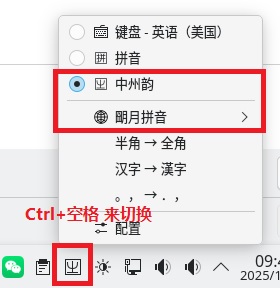
fcitx5)Shift,或Ctrl+空格,都可以。
安装中州韵fcitx5-rime(luna-pinyin作为例子) 在上面安装了fcitx5的基础上,再安装一个fcitx5-rime即可
1 sudo pacman -S fcitx5-rime
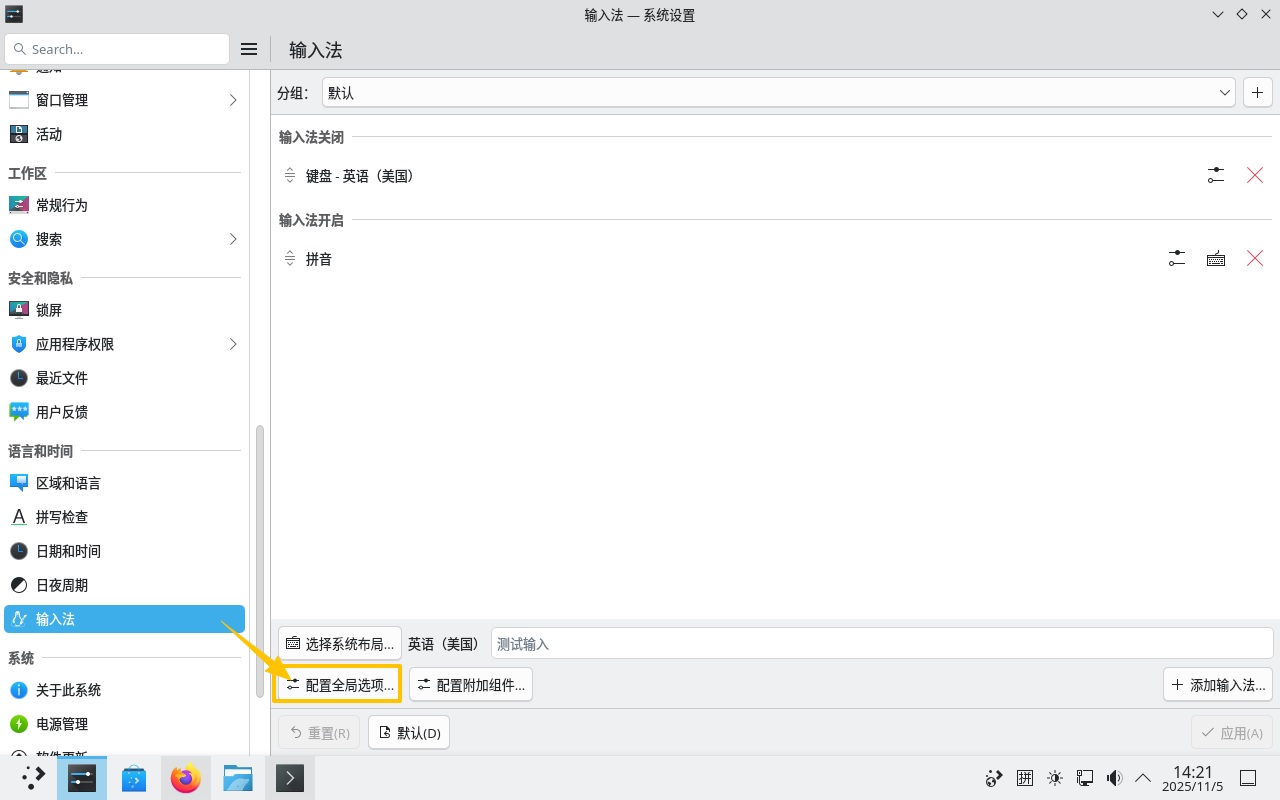
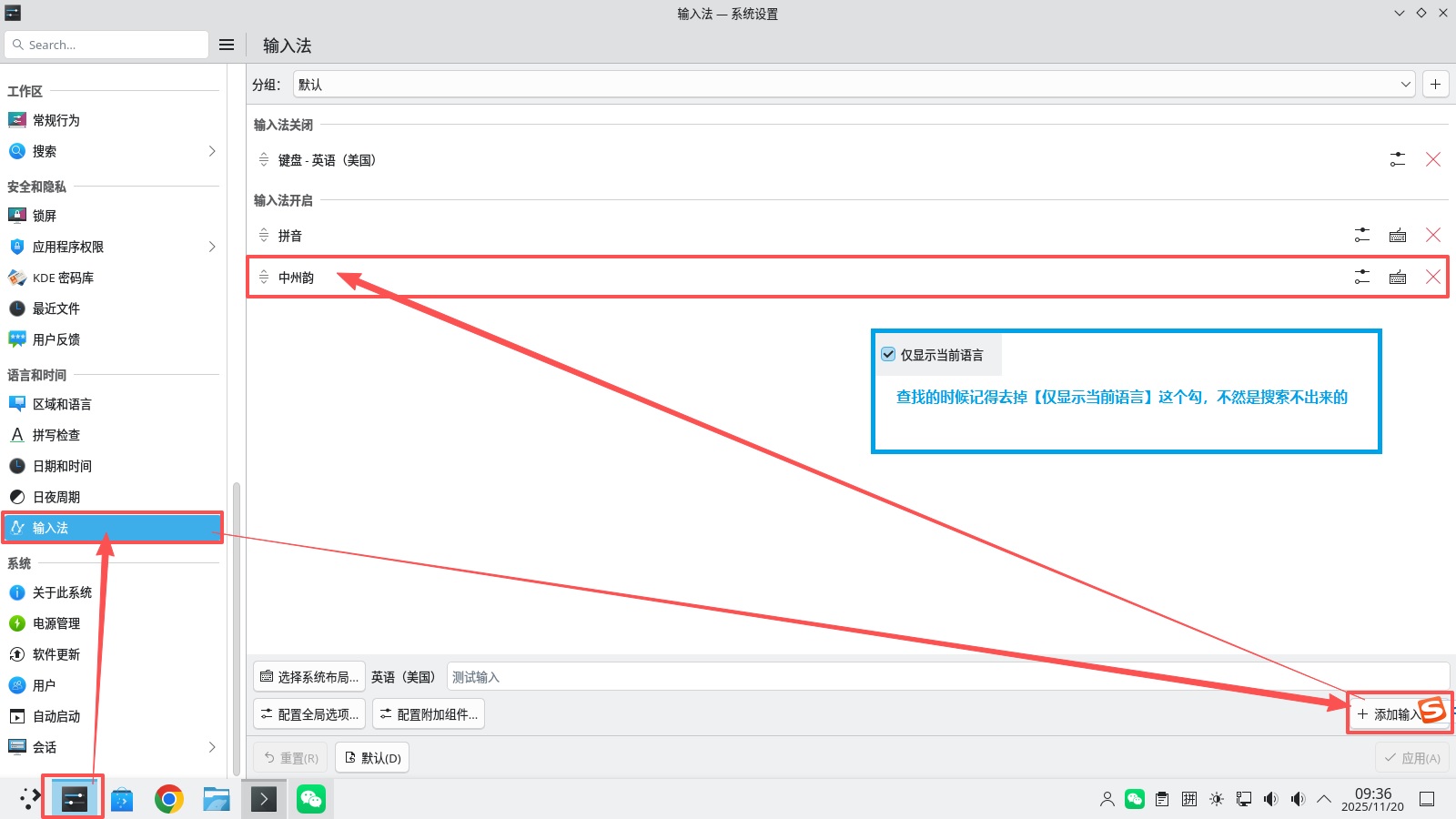
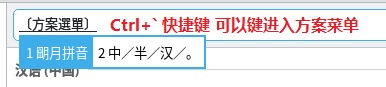
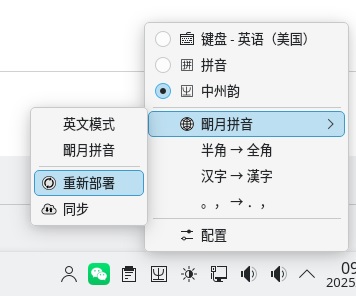
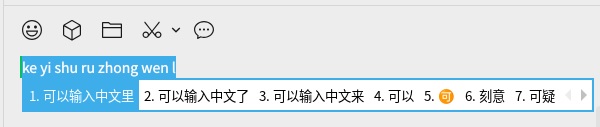
安装完成,还是去到【系统设置】【语言和时间】【输入法】添加【中州韵】这个输入法Ctrl+空格来选择到中州韵的默认输入法朙月拼音。Ctrl+~来切换简繁输入、全角半角。https://wiki.archlinuxcn.org/wiki/Rime ~/.local/share/fcitx5/rime/目录下新建一个文件叫default.custom.yamlCustomizationGuide 重新部署后,才会生效
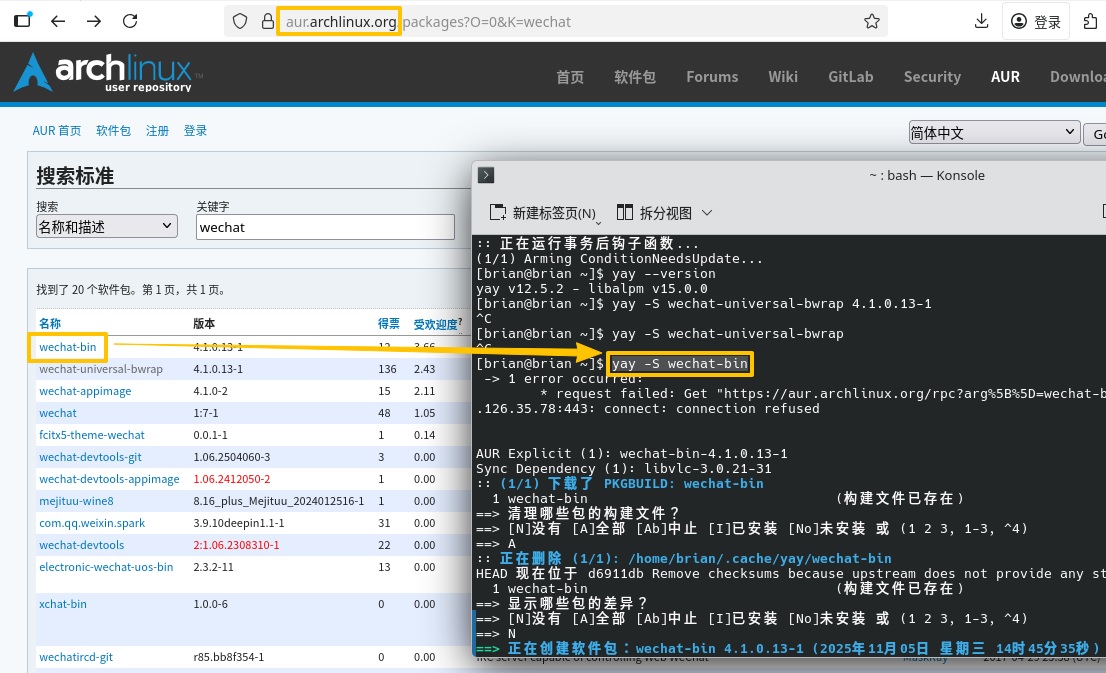
安装软件(微信wechat-bin) 因为网络环境复杂,无法连外网的不建议使用ArchLinux,AUR仓库链接成功率超级低,大概率安装不了任何国内常用软件
想要学习Linux,建议从Deepin、Ubuntu这样的系统入手
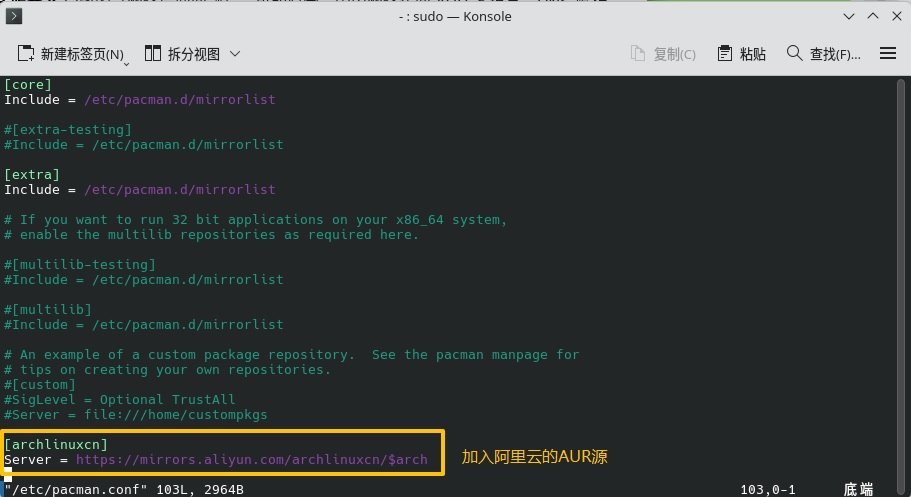
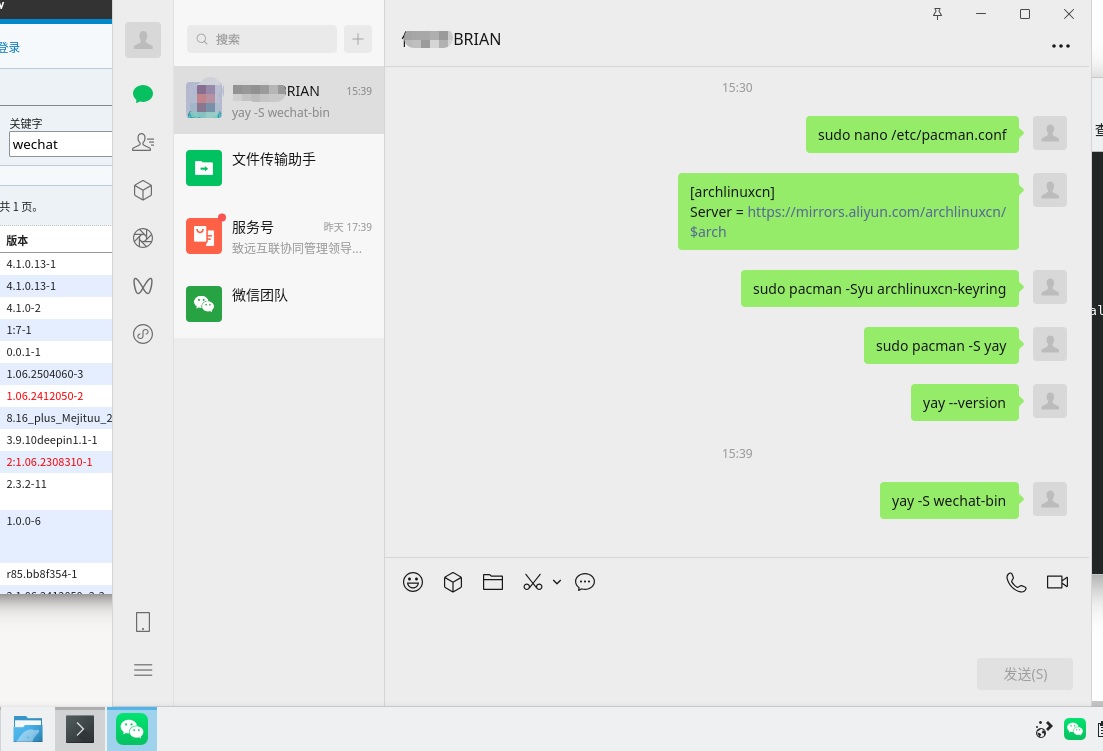
1 2 3 4 5 6 sudo vim /etc/pacman.conf[archlinuxcn] Server = https://mirrors.aliyun.com/archlinuxcn/$arch
如果下载不了,可以尝试用清华的仓库替代官网的仓库
1 2 3 git config --global url."https://mirrors.tuna.tsinghua.edu.cn/aur/" .insteadOf "https://aur.archlinux.org/"
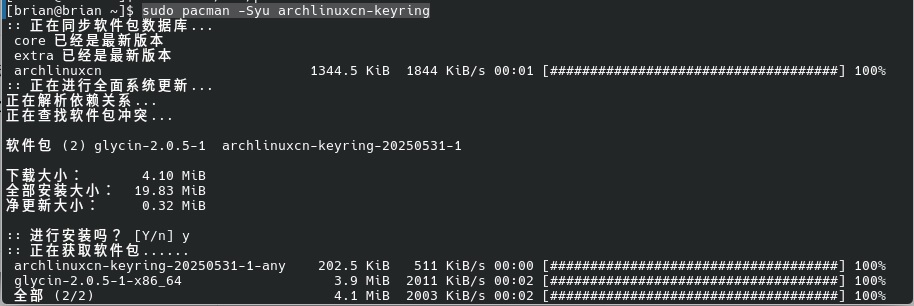
1 2 3 sudo pacman -Syu archlinuxcn-keyring
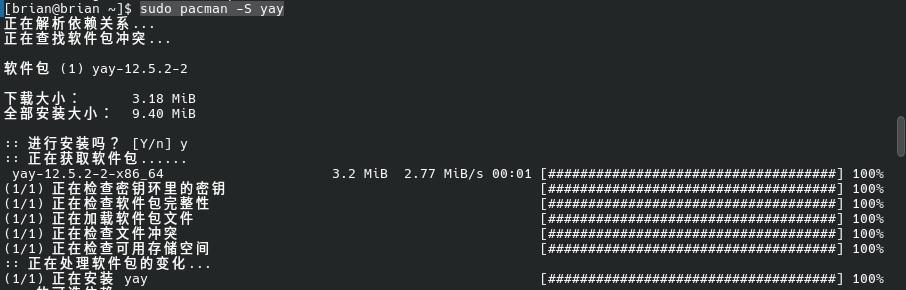
1 2 sudo pacman -S yay yay --version
https://aur.archlinux.org 里面查找
修复微信不能输入中文问题 方法1 1 2 env GTK_IM_MODULE=fcitx QT_IM_MODULE=fcitx XMODIFIERS=@im=fcitx wechat
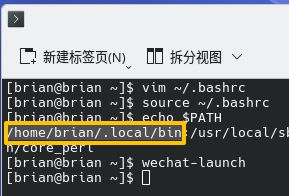
1 2 3 4 echo '#!/bin/sh env GTK_IM_MODULE=fcitx QT_IM_MODULE=fcitx XMODIFIERS=@im=fcitx wechat' > ~/.local/bin/wechat-launch
1 2 chmod +x ~/.local/bin/wechat-launch
1 2 3 4 5 6 7 8 9 10 11 12 vim ~/.bashrc if [[ -d "$HOME /.local/bin" ]]; then export PATH="$HOME /.local/bin:$PATH " fi source ~/.bashrcecho $PATH
如果成功的话,跟在终端直接输入命令env GTK_IM_MODULE=fcitx QT_IM_MODULE=fcitx XMODIFIERS=@im=fcitx wechat的效果是一样的。
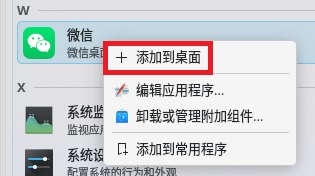
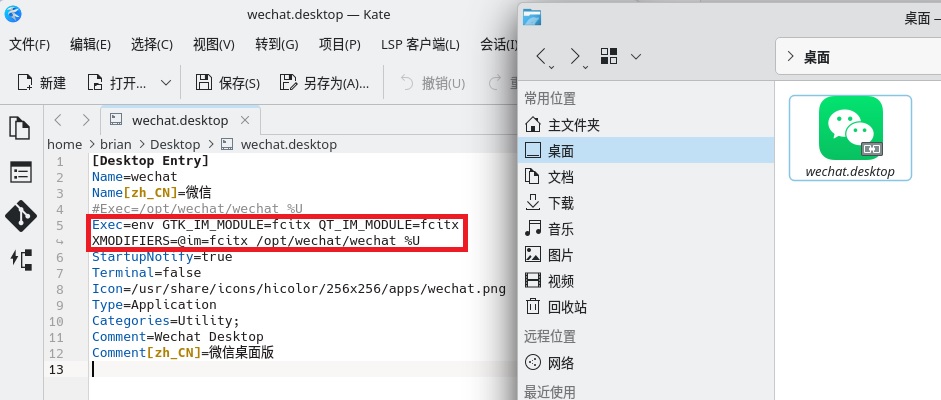
方法2 将微信在桌面创建一个快捷图标,会生成/home/brian/Desktop/wechat.desktop这个文件Exec=/opt/wechat/wechat %U,改成Exec=env GTK_IM_MODULE=fcitx QT_IM_MODULE=fcitx XMODIFIERS=@im=fcitx /opt/wechat/wechat %U
1 2 Exec=env GTK_IM_MODULE=fcitx QT_IM_MODULE=fcitx XMODIFIERS=@im=fcitx /opt/wechat/wechat %U
如图:
修复AUR连不上问题 yay -P -g客户看到第一行"aururl": "https://aur.archlinux.org",和第二行"aurrpcurl": "https://aur.tuna.tsinghua.edu.cn/rpc?",对不上,一行是官方的,一行是清华的。需要修复。
1 2 yay --aururl "https://aur.archlinux.org" --aurrpcurl "https://aur.archlinux.org/rpc?" --save
1 2 3 4 5 6 7 8 9 10 11 12 13 14 15 16 17 18 19 20 21 22 23 24 25 26 27 28 29 30 31 32 33 34 35 36 37 38 39 40 41 42 43 44 45 46 47 48 49 50 51 52 [brian@brian ~]$ yay -P -g { "aururl" : "https://aur.archlinux.org" , "aurrpcurl" : "https://aur.tuna.tsinghua.edu.cn/rpc?" , "buildDir" : "/home/brian/.cache/yay" , "editor" : "" , "editorflags" : "" , "makepkgbin" : "makepkg" , "makepkgconf" : "" , "pacmanbin" : "pacman" , "pacmanconf" : "/etc/pacman.conf" , "redownload" : "no" , "answerclean" : "" , "answerdiff" : "" , "answeredit" : "" , "answerupgrade" : "" , "gitbin" : "git" , "gpgbin" : "gpg" , "gpgflags" : "" , "mflags" : "" , "sortby" : "votes" , "searchby" : "name-desc" , "gitflags" : "" , "removemake" : "ask" , "sudobin" : "sudo" , "sudoflags" : "" , "version" : "12.5.2" , "requestsplitn" : 150, "completionrefreshtime" : 7, "maxconcurrentdownloads" : 1, "bottomup" : true , "sudoloop" : false , "timeupdate" : false , "devel" : false , "cleanAfter" : false , "keepSrc" : false , "provides" : true , "pgpfetch" : true , "cleanmenu" : true , "diffmenu" : true , "editmenu" : false , "combinedupgrade" : true , "useask" : false , "batchinstall" : false , "singlelineresults" : false , "separatesources" : true , "debug" : false , "rpc" : true , "doubleconfirm" : true , "rebuild" : "no" }
安装Chrome 1 2 3 4 5 6 7 8 9 10 11 12 13 14 15 16 17 18 19 20 21 22 23 24 25 26 27 28 29 30 31 32 33 34 35 36 37 38 39 40 41 42 43 44 45 46 47 48 49 50 51 52 53 54 55 56 57 58 59 60 61 62 63 64 65 66 67 68 69 70 71 72 73 74 75 76 77 78 79 80 81 82 83 84 85 86 87 88 89 90 91 92 93 94 95 96 97 98 99 100 101 102 103 104 105 106 107 108 109 110 111 112 113 114 115 116 117 118 119 120 121 122 123 124 125 126 127 128 129 130 131 132 133 134 135 136 137 138 139 140 141 142 143 144 145 [brian@brian ~]$ yay -Ss google-chrome aur/metamask-google-chrome 12.18.1-1 (+1 0.00) Browser extension that enables browsing Ethereum blockchain enabled websites aur/chromedriver-beta 143.0.7499.17-1 (+3 0.00) Standalone server that implements the W3C WebDriver standard (for google-chrome-beta) aur/chromedriver 142.0.7444.61-1 (+51 0.65) Standalone server that implements the W3C WebDriver standard (for google-chrome) aur/google-chrome-canary 143.0.7447.0-1 (+4 0.38) (过时的: 2025-10-29) The popular web browser by Google (Canary Channel) aur/google-chrome-beta 143.0.7499.17-1 (+358 0.41) The popular web browser by Google (Beta Channel) aur/google-chrome-dev 144.0.7512.1-1 (+654 0.14) The popular web browser by Google (Dev Channel) aur/google-chrome 142.0.7444.134-1 (+2306 12.75) The popular web browser by Google (Stable Channel) [brian@brian ~]$ yay google-chrome 7 aur/metamask-google-chrome 12.18.1-1 (+1 0.00) Browser extension that enables browsing Ethereum blockchain enabled websites 6 aur/chromedriver-beta 143.0.7499.17-1 (+3 0.00) Standalone server that implements the W3C WebDriver standard (for google-chrome-beta) 5 aur/chromedriver 142.0.7444.61-1 (+51 0.65) Standalone server that implements the W3C WebDriver standard (for google-chrome) 4 aur/google-chrome-canary 143.0.7447.0-1 (+4 0.38) (过时的: 2025-10-29) The popular web browser by Google (Canary Channel) 3 aur/google-chrome-beta 143.0.7499.17-1 (+358 0.41) The popular web browser by Google (Beta Channel) 2 aur/google-chrome-dev 144.0.7512.1-1 (+654 0.14) The popular web browser by Google (Dev Channel) 1 aur/google-chrome 142.0.7444.134-1 (+2306 12.75) The popular web browser by Google (Stable Channel) ==> 要安装的包 (示例: 1 2 3, 1-3 或 ^4) ==> 1 AUR Explicit (1): google-chrome-142.0.7444.134-1 Sync Dependency (1): ttf-liberation-2.1.5-2 :: (1/1) 下载了 PKGBUILD: google-chrome 1 google-chrome (构建文件已存在) ==> 清理哪些包的构建文件? ==> [N]没有 [A]全部 [Ab]中止 [I]已安装 [No]未安装 或 (1 2 3, 1-3, ^4) ==> n 1 google-chrome (构建文件已存在) ==> 显示哪些包的差异? ==> [N]没有 [A]全部 [Ab]中止 [I]已安装 [No]未安装 或 (1 2 3, 1-3, ^4) ==> n ==> 正在创建软件包:google-chrome 142.0.7444.134-1 (2025年11月11日 星期二 11时17分20秒) ==> 获取源代码... -> 正在下载 google-chrome-stable_142.0.7444.134-1_amd64.deb... % Total % Received % Xferd Average Speed Time Time Time Current Dload Upload Total Spent Left Speed 100 112.3M 100 112.3M 0 0 14148k 0 0:00:08 0:00:08 --:--:-- 14737k -> 找到 eula_text.html -> 找到 google-chrome-stable.sh ==> 警告: 正在跳过源文件 PGP 签名校验。 ==> 正在验证 source 文件,使用sha512sums... google-chrome-stable_142.0.7444.134-1_amd64.deb ... 通过 eula_text.html ... 通过 google-chrome-stable.sh ... 通过 :: (1/1) 正在解析 SRCINFO: google-chrome [sudo ] brian 的密码: 正在解析依赖关系... 正在查找软件包冲突... 软件包 (1) ttf-liberation-2.1.5-2 下载大小: 1.53 MiB 全部安装大小: 4.16 MiB :: 进行安装吗? [Y/n] y :: 正在获取软件包...... ttf-liberation-2.1.5-2-any 1566.3 KiB 4.46 MiB/s 00:00 [#######################################################################] 100% (1/1) 正在检查密钥环里的密钥 [#######################################################################] 100% (1/1) 正在检查软件包完整性 [#######################################################################] 100% (1/1) 正在加载软件包文件 [#######################################################################] 100% (1/1) 正在检查文件冲突 [#######################################################################] 100% (1/1) 正在检查可用存储空间 [#######################################################################] 100% :: 正在处理软件包的变化... (1/1) 正在安装 ttf-liberation [#######################################################################] 100% :: 正在运行事务后钩子函数... (1/2) Arming ConditionNeedsUpdate... (2/2) Updating fontconfig cache... ==> 正在创建软件包:google-chrome 142.0.7444.134-1 (2025年11月11日 星期二 11时17分44秒) ==> 正在检查运行时依赖关系... ==> 正在检查编译时依赖关系 ==> 获取源代码... -> 找到 google-chrome-stable_142.0.7444.134-1_amd64.deb -> 找到 eula_text.html -> 找到 google-chrome-stable.sh ==> 正在验证 source 文件,使用sha512sums... google-chrome-stable_142.0.7444.134-1_amd64.deb ... 通过 eula_text.html ... 通过 google-chrome-stable.sh ... 通过 ==> 正在删除现存的 $srcdir / 目录... ==> 正在释放源码... -> 正在解压缩 google-chrome-stable_142.0.7444.134-1_amd64.deb,使用 bsdtar ==> 源代码已就绪。 ==> 正在创建软件包:google-chrome 142.0.7444.134-1 (2025年11月11日 星期二 11时17分52秒) ==> 正在检查运行时依赖关系... ==> 正在检查编译时依赖关系 ==> 警告: 使用现存的 $srcdir / 树 ==> 正在进入 fakeroot 环境... ==> 正在开始 package()... ==> 正在清理安装... -> 正在删除空目录... -> 正在删除 libtool 文件... -> 正在清除不打算要的文件... -> 正在移除静态库文件... -> 正在复制调试符号所需的源文件... -> 正在压缩 man 及 info 文档... ==> 正在检查打包问题... ==> 正在构建软件包"google-chrome" ... -> 正在生成 .PKGINFO 文件... -> 正在生成 .BUILDINFO 文件... -> 正在添加 install 文件... -> 正在生成 .MTREE 文件... -> 正在压缩软件包... ==> 正在离开 fakeroot 环境。 ==> 完成创建:google-chrome 142.0.7444.134-1 (2025年11月11日 星期二 11时18分28秒) ==> 清理中... 正在加载软件包... 正在解析依赖关系... 正在查找软件包冲突... 软件包 (1) google-chrome-142.0.7444.134-1 全部安装大小: 372.63 MiB :: 进行安装吗? [Y/n] y (1/1) 正在检查密钥环里的密钥 [#######################################################################] 100% (1/1) 正在检查软件包完整性 [#######################################################################] 100% (1/1) 正在加载软件包文件 [#######################################################################] 100% (1/1) 正在检查文件冲突 [#######################################################################] 100% (1/1) 正在检查可用存储空间 [#######################################################################] 100% :: 正在处理软件包的变化... (1/1) 正在安装 google-chrome [#######################################################################] 100% ==> NOTE: Custom flags should be put directly in : ~/.config/chrome-flags.conf ==> NOTE: The launcher is called: 'google-chrome-stable' google-chrome 的可选依赖 pipewire: WebRTC desktop sharing under Wayland [已安装] kdialog: for file dialogs in KDE gnome-keyring: for storing passwords in GNOME keyring kwallet: for storing passwords in KWallet [已安装] :: 正在运行事务后钩子函数... (1/3) Arming ConditionNeedsUpdate... (2/3) Updating icon theme caches... (3/3) Updating the desktop file MIME type cache... [brian@brian ~]$
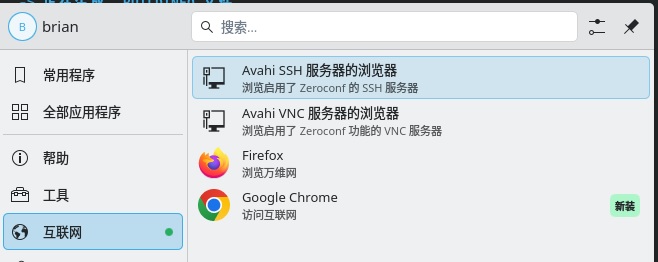
安装成功
安装wps-office-cn 注意:wps-office-cn才是最新的中文版,安装会非常慢(要安装数个小时),不建议使用WPS,没有适配好ArchLinux